welcome

welcome from www.loverlip.blogspot.com

ခ်စ္သူ႕ႏႈတ္ခမ္း၏ ႏႈတ္ခြန္းဆက္ျခင္းေလးပါ.....

ခ်စ္သူ႕ႏႈတ္ခမ္းမွ ခ်စ္သူတိုင္းအား ႀကိဳဆိုေနပါ၏၊ ခ်စ္သူတိုင္း ...... ေပ်ာ္ရႊင္ႏိုင္ပါေစလို႕ ေတာင္းဆုမ်ားလဲ ျပဳပါရေစ...။ ယခုေတြ႕ျမင္ရေသာ ကၽြႏ္ႈပ္၏ ခ်စ္သူႏႈတ္ခမ္းမွ အရာမ်ားကား ... အခမ္းနားဆံုး မဟုတ္ခဲ့ေတာင္လာလည္သူဧည့္သည္တိုင္းအတြက္.... စိတ္ေက်နပ္ႏွစ္သိမ့္ေစႏိုင္ရင္ပဲ ေက်နပ္ပါတယ္ .. ။ စိတ္ ... ေက်နပ္ႏွစ္သိမ့္ေစႏိုင္ဖို႕လဲ......အၿမဲႀကိဳးစားလ်က္ပါလို႕၀န္ခံရင္း အကယ္၍မ်ား မိတ္ေဆြတို႕သည္ ဤဆိုဒ္တြင္တစ္ခုခုေပးပို႕ခ်င္ပါက... gothicrockdevil@gmail.com ႏွင့္ greenpridelaw@gmail.com ... တို႕သို႕ ေပးပို႕ႏိုင္ပါေၾကာင္းႏွင့္ ေ၀ဖန္အႀကံျပဳခ်က္မ်ားအား .... ေစာင့္ေမွ်ာ္လ်က္ရွွိပါေၾကာင္း.........................။ ကၽြန္ေတာ့္ဆိုဒ္တြင္ေဖာျ္ပေသာအရာမ်ားမွာ ကၽြန္ေတာ္တတ္လို႕မဟုတ္သလို ကၽြန္ေတာ္သိလို႕လဲမဟုတ္ပါ တစ္ခ်ိဳ႕သည္ကၽြန္ေတာ္ ကိုယ္တိုင္ေရးထားျခင္းျဖစ္သလို အခ်ိဳ႕ေသာအရာမ်ားသည္ အျခားဆိုဒ္ မ်ားမွတစ္ဆင့္ ကူးယူေဖာျ္ပျခင္းျဖစ္ပါသည္။ထိုကူးယူေဖာ္ျပထားေသာဆိုဒ္လိပ္စာမ်ားအား အေၾကာင္းအရာတစ္ခုခုေၾကာင့္မထည့္ျဖစ္ခဲ့သည္ရွိေသာ္ ထိုဆိုဒ္ပိုင္ရွင္မ်ားမွ နားလည္ခြင့္လႊတ္ေစခ်င္ေၾကာင္း ႀကိဳတင္ေတာင္းပန္အပ္ပါသည္။ေလးစားစြာျဖင့္ ခ်စ္သူ႕ႏႈတ္ခမ္း(Admin)

စိတ္ၾကိဳက္အေရာင္အားကလစ္ႏွိပ္ပါ

သင့္စိတ္ႀကိဳက္အေရာင္ေရြး၍ ၾကည့္ရႈႏိုင္သည္

Showing posts with label နည္းပညာ. Show all posts

Thursday, July 4, 2013

ဖုန္းမွာဆက္သြယ္ေရး MPT နာမည္ကို ကိုယ္ႀကိဳက္တဲ့နာမည္ေလးထည့္မယ္(For Root User)

အေပၚမွာျမင္တဲ့အတိုင္းေလးေနာ္ MPT ေနရာမွာ ကိုယ္ႀကိဳက္တဲ့နာမည္ေလးေတြထည့္ၿပီးလန္းၾကရေအာင္/ တစ္ခုေတာ့ရိွတယ္ ကိုယ့္ဖုန္းမွာ Root Access ရိွရပါမယ္။ အရင္ဆံုး လိုအပ္တဲ့ဖိုင္ကိုေဒါင္းပါ။
ဒါကေတာ့ Root Exploer.apk ပါရိွၿပီးသားသူေတြေဒါင္းစရာမလိုေအာင္ သတ္သတ္စီခြဲေပးထားပါတယ္။ ကဲစလိုက္ၾကရေအာင္ အရင္ဆံုးေဒါင္းလို႔ရလာတဲ့ႏွစ္ဖိုင္ကို Install လုပ္လိုက္ပါ။ ၿပီးရင္ေတာ့ Carrier Name ဆိုတဲ့ apk file ေလးကိုဖြင့္လိုက္ပါ Root Access ေတာင္းရင္ ေပးလိုက္ပါ။ အဲဒီမွာ သူကေဘာက္ေလးတစ္ကြက္နဲ႔တက္လာပါလိမ့္မယ္
အကြက္ထဲမွာ [New Operator Name] ဆိုတဲ့နာမည္နဲ႔ပါ။ အဲဒီမွာကၽြန္ေတာ္တုိ႔က MPT နာမည္ကို ကိုယ္နာမည္နဲ႔ အဂၤလိပ္လိုေျပာင္းမယ္ဆိုရင္ေတာ့ New Operator Name ကိုဖ်က္ၿပီး အဂၤလိပ္လိုကိုယ့္နာမည္ေရးလိုက္/ၿပီးရင္ Ok ေပးလိုက္ ၿပီးရင္ ဖုန္းကို Rebot or Restart ခ်ေပးလိုက္ပါ။ ဒါဆိုျပန္တက္လာရင္ ခုနကေပးထားတဲ့နာမည္ေလးက MPT ဆိုတဲ့ေနရာမွာ ေပၚေနပါလိမ့္မယ္။ ဒါဆိုၿပီးသြားၿပီ ဒါကေတာ့ အဂၤလိပ္လို ......၀ူး......
ျမန္မာလိုက်န္ေသးတယ္ ေမာလိုက္တာဗ်ာ . . .ကဲဆက္ေျပာမယ္ေနာ္
ျမန္မာလိုေျပာင္းမယ္ဆုိရင္ Root Explorer ထဲကို၀င္ Root Access ေတာင္းရင္ေပးလိုက္ေနာ္
အဲဒီမွာ Mount R/W ျဖစ္ေနရင္ R/O ေပးလိုက္ပါ . . .
  1. etc ထဲကို၀င္
  2. spn-conf.xml ကိုေတြ႕ေအာင္ရွာ၊ ေတြ႕ၿပီဆိုရင္ အဲဒီေပၚကိုဖိထားလိုက္ပါ ဒါဆိုေဘာက္တစ္ခုပြင့္လာမယ္ အဲဒီမွာ Open in Text Editor ကိုေရြးလိုက္ပါ။ အဲဒီမွာ ကၽြန္ေတာ္တုိ႔ ခုနက New Operator Name ေနရာမွာအစားထိုးခဲ့တဲ့ နာမည္ေလးေပၚေနမယ္။ ကၽြန္ေတာ္တုိ႔က ျမန္မာလိုေျပာင္းမယ္ဆိုေတာ့ အဲဒီေကာင္ေလးကိုဖ်က္ၿပီး ျမန္မာလိုအစားျပန္ေရးလိုက္ ကိုယ္ႀကိဳက္သလိုေပ့ါ ဒါၿပီးရင္ေတာ့ Menu key ႏွိပ္ၿပီး Save & Exit ႏွိပ္ၿပီးထြက္လိုက္ပါ။ ၿပီးရင္ ဖုန္းကို Reboot or Restart လုပ္လိုက္ပါ။ ဒါဆိုျပန္တက္လာရင္ ကၽြန္ေတာ္တို႔ေရးထားတဲ့ျမန္မာလိုဟာေလးနဲ႔ MPT ေနရာမွာ ေပၚလာပါၿပီ။ကၽြန္ေတာ္လည္းေမာသြားပါၿပီ  . . . အဆင္ေျပၾကပါေစ . . အဆင္မေျပရင္ ေအာ္ခဲ့ေနာ္ . . . ေအာက္ကပံုေလးကိုၾကည့္လိုက္ဦးေနာ္


အဆင္ေျပပါေစ . . .
နည္းပညာတကၠသိုလ္(မေကြး) မွ ကူးယူလာပါတယ္

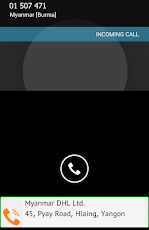
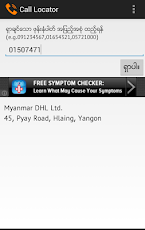
ျပည္တြင္းက တယ္လီဖုန္းေတြရဲ႕ လိပ္စာေတြကို သိခ်င္ရင္ Golden Call Locator.apk


Golden Call Locator.apk ကိုသံုးၿပီး ျပည္တြင္းက ႀကိဳးဖုန္းနံပါတ္ေတြရဲ႕ တည္ေနရာေတြကို ၾကည့္လို႔ရေနပါၿပီ.. ဒါေပမယ့္ အားလံုးမဟုတ္ပါဘူး.. အထူးသျဖင့္ အရင္ ဖုန္းနံပါတ္ကေန ၾကားခဏန္းကို Update လုပ္ထားတဲ့ ဖုန္းေတြကို ၾကည့္လို႔မရေသးပါဘူး.. Google Play မွာ Free ေပးထားပါတယ္..
 ေရးသားသူကေတာ့ တိတိက်က်ေရးမထားေပမယ့္ Thukhakyaw လို႔ေတြ႕ရပါတယ္.. Publisher ကေတာ့ Unknown လို႔ေတြ႕ရတဲ့အတြက္ ဘယ္သူမွန္းမသိတဲ့ ပိုင္ရွင္ကို ေက်းဇူးတင္ရပါတယ္..
 

 ၿပီးေတာ့ http://www.myanmarteldir.com.mm/ မွာလည္း ႀကိဳးဖုန္းလိပ္စာေတြကို သိရွိရႏိုင္တယ္လို႔ဆိုပါတယ္..

အဆင္ေျပၾကပါေစ

ေမာင္ေပါက္ဆီမွ ကူးယူလာပါတယ္--

Wednesday, June 19, 2013

Lock က်ေနသာ Facebook အေကာင့္ ျပန္ယူနည္း


လတ္တေလာ Facebook ရဲ႕ ေျပာင္းလဲသြားေသာ ေပၚလစီေၾကာင့္ ကမၻာတစ္လႊားက အေကာင့္ေတြ ေတာ္ေတာ္မ်ားမ်ား ပိတ္ (Lock) က်သြားပါတယ္။ ျပန္မရေတာ့ေလာက...္ေအာင္ကို စိတ္ညစ္စရာ ေကာင္းေပမယ့္ အေကာင့္ကို အလြယ္တကူ ျပန္ရႏိုင္ပါတယ္။ ဒါေၾကာင့္ အေကာင့္သစ္သံုးေနၿပီး မူလအေကာင့္ ကိုျပန္လုိခ်င္သူ မ်ား ေအာက္ပါ အတိုင္း လုပ္ေဆာင္ရန္လိုအပ္ပါတယ္။

အေကာင့္ ေလာ့က်တဲ့အခါ ဖုန္းနံပါတ္ ေတာင္းပါလိမ့္မယ္။ ဒါကိုေတာ့ ကာယကံရွင္ လူတိုင္းႀကံဳေတြ႔ၿပီး ျဖစ္ပါတယ္။ ဖုန္းနံပါတ္ရမွ အေကာင့္ျပန္ဖြင့္ေပးမယ္လို႔ ေျပာထားၿပီး နီးစပ္ခင္မင္ရာ သူငယ္ခ်င္း ဖုန္းနံပါတ္ ငွားလိုက္တာမ်ိဳး မလုပ္သင့္ပါဘူး။ ႏိုင္ငံျခားေရာက္ေနတဲ့ အသိတစ္ေယာက္ေယာက္ရဲ ႔ဖုန္းနံပါတ္ကို အသံုးျပဳျပီး အေကာင့္ ျပန္ရတာမ်ိဳးအနည္းငယ္ရွိေပမယ့္ ဒါက ေရရွည္မေကာင္းပါဘူး။ ဘာလို႔လဲဆုိ Facebook ဟာ ယင္းဖုန္းနံပါတ္ကို မွတ္သားလိုက္ၿပီျဖစ္ၿပီး ေနာက္ထပ္ ယခုလို Lock က်တာမ်ိဳးတို႔ Hack ခံရတာမ်ိဳးနဲ႔ ႀကံဳတဲ့အခါ ယင္းဖုန္းနံပါတ္နဲ႔ အၿမဲပတ္သက္ေနရေတာ့မွာ ျဖစ္ပါတယ္။ ဒါကလည္း အၿမဲေျပာင္းလဲႏိုင္ပါတယ္။ဒါေၾကာင့္ အေကာင့္ေလာ့က်တဲ့အခါ အေကာင့္ကို ဘာမွ မသံုးပဲ ၄၈ နာရီ (၂ ရက္တိတိ) ဒီတိုင္းထားပါ။ ၁ရက္ခြဲလည္း ရေပမယ့္ Facebook က ၂ ရက္လုိ႔သတ္မွတ္ထားတဲ့အတြက္ သူသတ္မွတ္ထားတဲ့ Step အတိုင္းသြားတာ ေကာင္းပါတယ္။ အဲလိုမဟုတ္ပဲ ၄၈ နာရီအတြင္းမွာ ထိုင္ကလိေနရင္ေတာ့ သတ္မွတ္ရက္ထက္ ပိုၾကာသြားႏိုင္ပါတယ္။


၂ ရက္ (၄၈ နာရီ) ျပည့္ၿပီဆိုမွ အေကာင့္ကို ယခင္ထံုးစံအတိုင္း Log In လုပ္ပါ။ ဒီမွာ Internet Explorer ကို အသံုးျပဳဖို႔ ပုိအႀကံေပးခ်င္ပါတယ္။ Mozilla Firefox၊ Google Chrome, Safari အစရွိသျဖင့္ အမ်ိဳးမ်ိဳး ေခတ္စားေနတဲ့ Browser မ်ားဟာ Security ျမင့္မားပါတယ္။ Internet Explorer ကေတာ့ တားျမစ္ထားတာ သိပ္မရွိပါဘူး။ အခ်ဳိ ႔ ဝဘ္ဆိုဒ္မ်ားက Right click Disable လုပ္ထားတာေတာင္ Internet Explorer မွာ ရတတ္ပါတယ္။ ဘာပဲ Download ဆြဲဆြဲ Internet Explorer မွာ အတားအဆီး နည္းတယ္ဆုိတာ လက္ေတြ႔ သံုးဖူးသူတိုင္းသိမွာ ျဖစ္ပါတယ္။


ဒါေၾကာင့္ Account ကို Log In ဝင္ရန္ Internet Explorer ကိုအသံုးျပဳေစလိုပါတယ္။ Mozilla Firefox, Chrome တုိ႔လည္း အသံုးျပဳမရလို႔ မဆိုလိုပါ။ အသံုးျပဳႏိုင္ပါတယ္။ သို႔ေပမယ့္ အေၾကာင့္အမ်ိဳးမ်ိဳးေၾကာင့္


ဖုန္း Message box ျပန္ေပၚလာမွာ စုိးလို႔ ျဖစ္ပါတယ္။ဒါလို Log In ဝင္ျပီးၿပီဆုိပါဆု႔ိ။ သူက Password ေမ့သူတို႔ထံုးစံအတိုင္းပဲ Verification step ေတြလာပါတယ္။ ဘာမွမပါပါဘူး။ သူငယ္ခ်င္း နာမည္ကို မွန္္ေအာင္ ေရြးခိုင္းတာမ်ိဳးပဲ ျဖစ္ပါတယ္။ ဓာတ္ပံုနဲ႔ လူအမည္နဲ႔ တြဲေပးရတာ ျဖစ္တဲ့အတြက္ သတိထားေစခ်င္ပါတယ္။


ဒီမွာ ၅ ခုေလာက္တြဲခိုင္းပါတယ္။ မရတဲ့ဟာဆုိရင္ ရဲရဲၾကီး Skip လုပ္ပါ။ အမွားမ်ားရင္ေတာ့ အေကာင့္ကို ထပ္မံ Lock ခ်မွာ ျဖစ္ပါတယ္။ မရတာေတြကို Skip လုပ္လိုက္တဲ့အခါ ေမးခြန္းမျပည့္ျပည့္ေအာင္ ေမးေပးတာ Facebook ရဲ ႔တာဝန္ျဖစ္တဲ့အတြက္ ေနာက္တစ္ခါ ထပ္ေမးပါတယ္။ ဒီမွာလည္း မရတာ Skip လုပ္ၿပီး ေသခ်ာမွာ Submit လုပ္ေစခ်င္ပါတယ္။ အကယ္၍ လူေရြးခိုင္းတဲ့ Step ကို တစ္ခါ႐ွံုးၿပီး ေနာက္တစ္ခါ ထပ္႐ွံုးရင္ေတာ့ ေနာက္မွ ျပန္လာေတာ့လို႔ စာတန္းေပၚလာတတ္ပါတယ္။ သို႔ေပမယ့္ Log out လုပ္ၿပီး ေနာက္တစ္ခါ Log In ဝင္၊ အထက္ပါ လူေရြးတဲ့ ေမးခြန္းကိုပဲ ဆက္တိုက္ ျပန္လည္ေျဖဆုိေပးျခင္း လုပ္ႏိုင္ပါတယ္။


သူငယ္ခ်င္းနည္းၿပီး ရွိတဲ့သူငယ္ခ်င္းမ်ားရဲ ႔ဓာတ္ပံုေတြ ၾကည့္ရွုေလ့ရွိသူမ်ားအတြက္ အိုေကေပမယ့္ သူငယ္ခ်င္း ေထာင္ခ်ီရွိၿပီး မမွတ္မိဘူးဆုိရင္ေတာ့ ခက္ပါလိမ့္မယ္။ သို႔ေပမယ့္ စိုးရိမ္စရာမလိုပါ။ သူငယ္ခ်င္းမ်ားေလေလ Facebook က အခြင့္အေရးမ်ားမ်ားေပးေလ ျဖစ္ပါတယ္။ တစ္ခါေျဖမရ၊ ႏွစ္ခါ ေျဖမရရင္ ေထာင္ခ်ီ Friend List ရွိသူမ်ား ကို ေနာက္ထပ္ ေျဖခြင့္ ေပးတတ္ပါတယ္။


ေျဖၿပီးလို႔ ေအာင္ျမင္ၿပီဆုိရင္ေတာ့ Account ျပန္လည္ ရရွိပါၿပီ။ ဒီမွာ အေကာင့္ျပန္ရၿပီ ဆုိၿပီး အရင္ကလုပ္ေနက် အတိုင္း Like, Comment , Post, Link , Message စတာေတြကို ထင္တိုင္းမက်ဲသင့္ ေသးပါဘူး။ ေသခ်ာတာကေတာ့ Friend Request ၄ ရက္ပိတ္ထားပါတယ္။ Message လည္းပို႔ခြင့္ မရပါဘူး။ အရင္က Activity တစ္ခုခုလုပ္တိုင္း Warning ေတြတက္တက္လာတတ္ပါတယ္။


ဒီေနရာမွ တစ္ခုထပ္ျဖည့္စြက္ၿပီးေျပာခ်င္ပါတယ္..friend ျဖည့္တဲ႔နည္းဟာ လြယ္တယ္ထင္ေပမဲ႔ သိပ္လြယ္ကူတာေတာ့မဟုတ္ပါဘူး..သူေမးထားတဲ႔ ပံုနဲ႔ လူငါးေယာက္ကို မွန္ေအာင္ ျဖည့္ရပါတယ္…အခ်ိန္အၾကာႀကီးယူျဖည့္လို႔မရပါဘူး..အခ်ိန္ၾကာသြားရင္ မွန္ေပမဲ႔လဲ အေကာင့္ log ပြင့္မွာမဟုတ္ပါဘူး။

အားလံုး အဆင္ေျပၾကပါေစဗ်ား !!!

Credit for this post to http://www.facebook.com/ko.seinthan
ေအးခ်မ္းမြန္မွ ေရႊအိမ္စည္စာၾကည့္တိုက္ တြင္ ေဖာ္ျပထားသည္႔သတင္းကို မူရင္းအတိုင္းမ်ေ၀ပါသည္။
မူရင္းေရးသားသူကိုလည္း အထူးေက်းဇူးတင္ရွိပါသည္။
https://www.facebook.com/excellencemedia

Monday, June 10, 2013

ပိုးသတ္ေဆးမသံုး ကြန္ပ်ဴတာျဖင့္သာ ျခင္ႏွိမ္ႏွင္းနည္း


တကယ္အသံုးဝင္တဲ့ နည္းလမ္း ျဖစ္ပါတယ္။ ျခင္ေဆးေခြ နဲ႔၊ ေျခေဆး ရည္ဘူး အန႔ံမ်ားနဲ႔ ျခင္ကို ႏွိမ္ႏွင္းတာ ထက္စာရင္ အမ်ားၾကီး အက်ိဳးရွိတဲ့ နည္းလမ္း ျဖစ္ပါတယ္။ ပိုက္ဆံလည္း မကုန္၊ က်န္းမာေရးလည္း ညီညြတ္ေစ ပါတယ္။ ကြန္ပ်ဴတာနဲ႔ Sound box ရွိရင္ လုပ္လုိ႔ရတဲ့ နည္းလမ္း ျဖစ္ပါတယ္။

တုန္ခါမွု -Vibration အသံနဲ႔ ျခင္ေတြကုိ အခန္းေတြကေန ႏွင္ထုတ္ႏိုင္တဲ့ နည္းလမ္း ျဖစ္ပါတယ္။ ပုဇင္းရင္ကြဲ တစ္ေကာင္ရဲ ႔အသံ တုန္ခါမွုပမာဏ ရွိတဲ့ Audio file ကိုဖြင့္ေပးလိုက္ရင္ ျခင္မ်ား သူ႔အလိုအေလ်ာက္ ထြက္ေျပး မွာ ျဖစ္ပါတယ္။ ဒီေတာ့ အခန္းတစ္ခန္းလံုး ၾကားရေလာက္ေအာင္ ျမည္မယ့္ စပီကာေတာ့ လိုအပ္ပါတယ္။ နည္းစနစ္က်က်ဆုိရင္ အခန္းရဲ ႔ေလး ဘက္ေလးတန္မွာ စပီကာ ေလးလံုးခ်ျပီး တစ္လံုးနဲ႔တစ္လံုး ၾကားႏုိင္ေလာက္ တဲ့ အေနအထားလို႔ဆုိပါတယ္။ အမွန္ေတာ့ စပီကာ တစ္လံုးတည္း ရွိလည္း တစ္ခန္းလံုး ၾကားႏိုင္ေလာက္တဲ့ အသံထိ ျမင့္တင္ေပးရင္ ရပါတယ္။ စပီကာ ပုိရွိေလေကာင္းေလပဲ ျဖစ္ပါတယ္။ ဒါေၾကာင့္ ေအာက္ေဖာ္ျပပါ အဆင့္အတိုင္းသြားရန္ လိုအပ္ပါတယ္။

၁။ ေအာက္ပါ လခ့္မွ tonegen ေဆာ့ဖ္ဝဲအား ေဒါင္းလုခ္ဆြဲပါ။

ဒီေနရာမွာ ေဒါင္းလုပ္ဆြဲရန္ ကလစ္ႏွိပ္ပါ


၂။ ျပီးေတာ tnsetup ကို click ႏွိပ္ျပီး Install လုပ္ႏိုင္ပါတယ္။ (software က file size လည္းမၾကီးတဲ့အတြက္ Install လုပ္တာ အင္မတန္ျမန္ပါတယ္။)

၃။ Install လုပ္ခ်ိန္ ေပးထားတဲ့ ေဆာ့ဖ္ဝဲေတြထဲမွာ NCH Tone Generator ကိုေတာ့ အမွန္ျခစ္ေပးရပါမယ္။ အားလံုး အမွန္ျခစ္ျပီး ကူးလည္း ရပါတယ္။ က်န္တာကေတာ့ အျခား ေနရာမွာ အသံုးျပဳရတဲ့ ေဆာ့ဖ္ဝဲမ်ား ျဖစ္ပါတယ္။

၄။ NCH Tone Generator ကုိ Install လုပ္ျပီးျပီဆုိရင္ သူ႔ရဲ ႔ icon ေလးကို Double click ႏွိပ္ဖြင့္ႏိုင္ပါတယ္။

၅။ Application ျမင္ေနရေပမယ့္ ဘာမွမလုပ္ပဲ Enter တစ္ခ်က္ေခါက္ပါ။

၆။ Frequency ဘယ္ေလာက္ထားမလဲလို႔ ေမးတဲ့ Box ေလးေပၚလာျပီး 57.00HZ ျဖည့္ေပးရပါမယ္။

၇။ Play လုပ္ႏိုင္ပါျပီ။ Play လုပ္လိုက္ရင္ေတာ့ Vibration 57Hz အဆင့္ရွိတဲ့ အသံထြက္လာမွာ ျဖစ္ပါတယ္။ ဒီေတာ့ တစ္ခန္းလံုးၾကားရေလာက္တဲ့ အသံအေနအထားကို ကိုယ္တုိင္ခ်ိန္ဆ ယူႏိုင္ပါတယ္။
ဒီေတာ့  အိမ္ ျပတင္းေပါက္၊ တံခါးေပါက္မ်ားထားျပီး ယင္း Audio ကိုဖြင့္ေပးရမွာ ျဖစ္ပါတယ္။ မိနစ္အနည္းငယ္ဖြင့္ျပီး ျခင္မရွိေလာက္ေတာ့ဘူးဆုိရင္ ျပန္ပိတ္ႏိုင္ပါျပီ။
ယင္း Application ကိုအျခား ေအာ္ဒီယို စမ္းသပ္မွုေတြမွာလည္း လိုသလို အသံုးျပဳႏိုင္ပါေသးတယ္။ စာဖတ္သူတုိ႔ အသံုးျပဳလို႔ အဆင္ေျပမယ္လို႔ ေမ်ာ္ လင့္ပါတယ္။
---
Credit : http://blog.techspace.com.mm
ဒီေနရာေလးက မူရင္းလင့္ပါ

Facebook မွာ ကိုယ့္ Profile ကို ဘယ္သူေတြ ဝင္ၾကည့္သလဲ သိေစဖို႕


ျမန္မာျပည္ကတင္ မဟုတ္ပါဘူး။ တစ္ကမၻာလံုးမွာ ရွိတဲ့ Facebook user ေတာ္ေတာ္မ်ားမ်ား သိခ်င္တဲ့ ေမးခြန္း ျဖစ္ပါတယ္။

အခ်ိဳ ႔ က ကိုယ့္ Profile ကို ဘယ္သူေတြ ဝင္ၾကည့္သလဲ၊ ဘယ္ႏွစ္ေယာက္ က ဝင္ၾကည့္သလဲဆုိတာကို သိေအာင္ Facebook မွာ ျပဳလုပ္ႏိုင္တယ္လို႔ ယံုၾကည္ေနၾကပါတယ္။ အမွန္ေတာ့ လံုးဝမရပါဘူး။ Facebook ရဲ ႔ Privacy Policy အရ ဘယ္သူကမွ ကိုယ့္ Profile ကိုယ္ဘယ္သူဝင္ၾကည့္တယ္ဆုိတာ သိခြင့္မေပးပါဘူး။ ဘာေၾကာင့္လဲဆုိတာကေတာ့ Facebook မွာ အေၾကာင္းျပခ်က္ သီးသန္႔ရွိေနပါတယ္။ Facebook တင္မကပဲ အျခား Social Network ေတာ္ေတာ္မ်ားမ်ားလည္း ဒီ Option ကုိ ေပးမထားပါဘူး။ User interface သာ အဲေလာက္ထိ ေပးလိုက္ရင္ Facebook မွာ မလိုလားအပ္တဲ့ ျပႆနာေတြ ျဖစ္လာႏိုင္တယ္လို ႔ဆိုပါတယ္။

ဒါေၾကာင့္ Facebook ေပၚမွာ ကိုယ့္ Profile, Wall ကို ဘယ္သူေတြ ဝင္ၾကည့္သလဲဆုိတဲ့ Application မ်ားဟာ အလိမ္အညာနဲ႔ အေပ်ာ္ အပ်က္ ႏွစ္မ်ိဳးသာ ျဖစ္ပါတယ္။ အေပ်ာ္အပ်က္ကေတာ့ Application အသံုးျပဳသူကို ေဖ်ာ္ေျဖတဲ့သေဘာဆန္ျပီး အျခား App ေတြလိုပါပဲ။ ဥပမာ- Wow!!! Dear …, 103456 viewed your profile ဆုိျပီး ပံုေလးနဲ႔တြဲ ထားတာမ်ိဳးျဖစ္ပါတယ္။ ေအာက္မွာ Just for fun ဆိုျပီးေတာ့ ပါတတ္ပါတယ္။

အလိမ္အညာဆုိတာကေတာ့ ဟက္ကာမ်ား ျဖစ္ပါတယ္။ ယင္း App ကို Install လုပ္မိရင္ ေနာက္ဆက္တြဲက အဆိုးဘက္ကုိသာ ဦးတည္ပါတယ္။ အဆိုးဆံုးကေတာ့ မိမိ Password ကို သိသြားျခင္းျဖစ္ပါတယ္။ ဒါေၾကာင့္ အေကာင့္ ဆံုးရွုံးရမွာ ျဖစ္ပါတယ္။ အခ်ိဳ ႔က်ေတာ့ Pasword မယူေပမယ့္ အေကာင့္ထဲကို Spam ေတြအျပည့္ ထည့္သြားပါတယ္။

ကိုယ္လည္းဘာမွမလုပ္ရပဲနဲ႔ News Feed ေတြတစ္ခုျပီးတစ္ခု ဆက္တိုက္ တက္ပါမယ္။ တက္မယ့္ Status ေတြကလည္း wow! This app actually work! Now I know who viewed my profile, you can also try ဘာညာနဲ႔ လခ့္ေတြေတာင္ ေပးလိုက္ပါေသးတယ္။ ဒါကို မသိတဲ့ အစ္ကိုအမမ်ားက အဲလိုလားဆုိျပီး Click ေတြ ဇြတ္ႏွိပ္ပါေတာ့တယ္။ ဒီလိုနဲ႔ တစ္ေယာက္ေမြးတဲ့မီးက Facebook အသိုက္အဝန္းတစ္ခုလံုး ကို ေန႔ခ်င္း ညခ်င္း ပ်ံလြင့္သြားေစပါတယ္။ ဒီမွာ ဗ်ာမ်ားျပီး ဘာလုပ္ရမွန္းမသိေတာ့ Feed ေတြတစ္ခုျပီးတစ္ခု လိုက္ျဖတ္ရပါတယ္။ အဲလို ျဖတ္ေလေလ ထပ္တပ္လာေလေလမ်ိဳးလည္း ျဖစ္တတ္ၾကပါတယ္။

သိတဲ့သူမ်ားကေတာ့ ဒါမ်ိဳးေတြ ေရွာင္ၾကဥ္ၾကပါတယ္။ တစ္ခါခါ အဲဒီလို Page ကို အခ်ိဳ ႔ စီးပြားေရး လုပ္ငန္းရွင္နဲ႔ Product Page မ်ားက အသံုးျပဳ တတ္ပါတယ္။ သူတို႔က အဲလိုလုပ္ေပးတဲ့ Developer ေတြကို ဆပြန္ဆာေပးျပီးေတာ့ လုပ္ရတာ ျဖစ္ပါတယ္။ ဘယ္သူ သင့္ Profile ၾကည့္ သလဲဆုိတာေတြကို click ႏွိပ္မိလိုက္ရံုနဲ႔ သူတို႔ Fan Page ကို အလိုလို Like လုပ္ျပီးသား ျဖစ္ေအာင္ထားတဲ့ Option မ်ဳိးျဖစ္ပါတယ္။ အခ်ိဳ႔က်ေတာ့ အေကာင့္ခိုးခ်င္တဲ့၊ ပ်က္ဆီးေစခ်င္တဲ့ သေဘာနဲ႔လုပ္ၾကပါတယ္။ ဒီ App တင္မကပဲ အျခားေသာ ဆိုးဆိုးရြားရြား Application မ်ားလည္း Facebook မွာ သိန္း၊သန္းမက ရွိေနတယ္လို႔ သိရပါတယ္။

သုိ႔ေပမယ့္ ဘယ္လိုပဲလုပ္လုပ္ သိထားတဲ့သူမ်ားအတြက္ ကေတာ့ ေရွာင္ရွားႏုိင္မွာ ျဖစ္ပါတယ္။ မေရွာင္ရွားႏိုင္ပဲ သတိေခ်ာ္လို႔ Click မိျပီဆုိရင္ေတာ့ ထံုးစံအတိုင္း - Account Setting > App> ကိုဝင္ျပီး ကိုယ္မသံုးတဲ့ App ေတြ၊ အတုအေယာင္ App ေတြအားလံုး Remove လုပ္ေပးရံုျဖင့္ မူလအေျခအေနကို ျပန္ေရာက္ႏိုင္မွာ ျဖစ္ပါတယ္။
Credit : http://blog.techspace.com.mm
ဒီေနရာေလးက ကူးယူေဖာ္ျပေပးတာပါ

Facebook Friend ေတြထဲမွာ ကိုယ့္ကို ဘယ္သူ block ထားသလဲသိရေအာင္


Facebook ေပၚမွာက ကိုယ့္ကို ဘယ္သူက Block ထားလဲ၊ Unfriend လုပ္ထားလဲ ဆုိတာ လူတိုင္း သိခ်င္တဲ့ ေမးခြန္း ျဖစ္ပါတယ္။ အဲဒီအတြက္ သိႏိုင္မယ့္ နည္းလမ္း ရွိပါတယ္။

Facebook ကေတာ့ အဲ့လို သိႏိုင္တ့ဲ အခြင့္အလမ္းမေပးပါဘူး။ ေပၚလစီ အရ ပိတ္ပင္ထားပါတယ္။ သု႔ိေပမယ့္ App ထြင္သူ developer မ်ားကလည္း နည္းလမ္း အမ်ိဳးမ်ိဳးနဲ႔ ၾကိဳးစားပါတယ္။ အလြယ္ဆံုး နည္းကို ေတာ္ေတာ္မ်ားမ်ား သတိမထားမိခ်ိန္ App တစ္ခုကေတာ့ လုပ္လိုက္ပါတယ္။ ဒါကေတာ့ ကိုယ့္မွာ ရွိတဲ့ Friend အေရအတြက္နဲ႔ အဝင္အထြက္ကို မွတ္သားေပးတဲ့ App ျဖစ္ပါတယ္။ Who is hidding there အမည္ရ App ျဖစ္ပါတယ္။

စသံုးတုန္းကေတာ့ ခပ္လွန္႔လွန္႔နဲ႔ စမ္းၾကည့္လိုက္ပါတယ္။ သင့္ကို Block လုုပ္ ထားသူ၊ Unfriend လုပ္ထားသူ၊ Delete လုပ္ထားသူ မရွိဘူးလို႔ ေျပာ ပါတယ္။ ပထမဆံုးအၾကိမ္ အသံုးျပဳသူအတြက္ကေတာ့ ၾကိမ္းေသအသံုးဝင္ မဝင္ မေသခ်ာပါဘူး။

ဒီေတာ့ ေနာက္တစ္ၾကိမ္အသံုးျပဳမွ ရပါမယ္။ အဓိကကေတာ့ App နဲ႔ ထိေတြ႔ ေပးဖို႔ ျဖစ္ပါတယ္။ဒီေတာ့ ေအာက္ပါအဆင့္အတိုင္း သြားႏိုင္ပါတယ္။

၁။ http://who.deleted.me/ ယင္းဆိုဒ္သုိ႔ ဝင္ပါ။

၂။ ဘယ္ဘက္မွ Login with Facebook ကို ႏွိပ္ရပါမယ္။

၃။ Go to App ကိုႏွိပ္ျပီး သာမန္ App သံုးတဲ့အတိုင္းေမးပါလိမ့္မယ္။ Allow လုိ႔ေျဖေပးရင္ ရပါျပီ။

၄။ ဒါဆုိ ကိုုယ္ဝင္ထားတဲ့ ဝဘ္ဆိုဒ္မွာ ကိုယ့္ကို ဘယ္သူေတြ Block ထားလဲ ဆုိတာ ေပၚသြားပါျပီ။

ဒီမွာ ပထမဆံုးအၾကိမ္အသံုးျပဳသူမ်ားအေနနဲ႔ No one delete you / No one unfriend you on faceobok. ဆုိတာမ်ိဳးေပၚလာတတ္ပါတယ္။

ကိစၥမရွိပါဘူး။ ေနာက္ေန႔မွာ ယင္း App ကိုျပန္ဝင္ၾကည့္ရင္ Block လုပ္ထားသူမ်ား၊ Unfriend လုပ္ထားသူမ်ားကို ျမင္ေတြ႔ႏိုင္ပါျပီ။ ရက္မ်ားမ်ားျခားေလ ေကာင္းေလပဲ ျဖစ္ပါတယ္။ ယင္း App နဲ႔ ကုိယ့္ အေကာင့္နဲ႔ ရင္းႏွီးသြားေစဖို႔ ျဖစ္ပါတယ္။ ဒါမွ သူ analyst လုပ္ေပးဖို႔ ျဖစ္ပါတယ္။

အားလံုးေတာ့ ေတြ႔ရပံုမေပၚပါဘူး။ အေၾကာင့္အမ်ိဳးမ်ိဳးေၾကာင့္ အေကာင့္ ဖ်က္လိုက္သူေတြ၊ ကိုယ့္ကို Unfriend လုပ္သူေတြကို စာေရးသူ တကယ္ ျမင္ေတြ႔လိုက္ပါတယ္။ ကိုယ့္ကို Unfriend မလုပ္ေပမယ့္ Friend list မွာ ရွိေပမယ့္ လံုးဝ ဝင္မၾကည့္ျဖစ္သူ၊ သတိမထားမိသူ တစ္ေယာက္ကိုလည္း ေဖာ္ျပေပးပါတယ္။

အေကာင့္ လံုျခံဳေရးအတြက္ App ကုိပထမအၾကိမ္သံုးျပီးရင္ Account setting မွာ ျပန္ဝင္ဖ်က္ထားရပါမယ္။ ေနာက္တစ္ၾကိမ္ အသံုးျပဳမွ ျပန္ဝင္လည္း ရပါတယ္။

စာဖတ္သူတို႔ စမ္းၾကည့္လို႔အဆင္ေျပမယ္လို႔ ယူဆပါတယ္။

Credit : http://blog.techspace.com.mm

ဒီေနရာေလးက ကူးယူေဖာ္ျပေပးပါတယ္--

Thursday, March 14, 2013

Pattern Lock ေမ့သြားရင္ ျပန္ျဖည္နည္း

Android ဖုန္းေတြမွာ လံုျခံဳေရးအရ သင့္ရဲ႔ ဖုန္းထဲက အခ်က္အလက္ေတြကို တျခားလူ အလြယ္တကူ ဝင္ မၾကည့္ႏိုင္ဖို႔ Lock Pattern နဲ႔ပဲျဖစ္ျဖစ္ Pin Number နဲ႔ပဲျဖစ္ျဖစ္ ပိတ္ထားလို႔ ရတယ္ေပါ့ဗ်ာ … အဲ ဒါေပ မယ့္ … ကိုယ္ေပးထားခဲ့တဲ့ Lock Pattern ဘယ္လိုဆြဲလဲဆိုတာ ဒါမွမဟုတ္ Pin Number ဘာေပးခဲ့လဲ ဆိုတာ ေခါင္းထဲမွာ မမွတ္မိေတာ့ရင္ေတာ့ ဘယ္လိုလုပ္မလဲ
ကၽြန္ေတာ္ ေျပာျပမယ့္ နည္းလမ္းေလးေတြက အသံုးဝင္မွာပါ … ဖုန္းထဲမွာ google account ေတာ့ ဝင္ ထား ဖို႔လိုပါတယ္ …
အကယ္လို႔ ဖုန္းထဲမွာ Google Account ကို ဝင္မထားမိဘူးဆိုရင္ေတာ့ …  Wi-Fi ခ်ိတ္ထားဖို႔ လို ပါ တယ္ … ဘာလို႔လဲဆိုေတာ့ ဖုန္းေျပာေနရင္း Internet သံုးဖို႔ အဆင္မေျပလို႔ပါ။ျပီးေတာ့ တျခားဖုန္း တစ္လံုးလံုးနဲ႔ သင့္ဖုန္းကို ေခၚလိုက္ပါ … Answer လုပ္လိုက္ပါ … ျပီးေတာ့ Back Key ႏွိပ္ျပီး Settings > Location & Security ထဲကေန disable lock pattern ျပီးေတာ့ Settings > Accounts & Sync ကေန Add Account
ျပီးေတာ့ google account ကိုထည့္လိုက္ေပါ့ဗ်ာ …

ျပီးေတာ့ ဖုန္းခ်လိုက္ပါ …
ေအာက္က အဆင့္ေတြ ဆက္လုပ္လို႔ ရပါျပီ …
Unlock Pattern မွာ ငါးႀကိမ္ထက္ ပိုမွားခဲ့ရင္ေတာ့ ” you have incorrectly drawn your unlock pattern 5 times. Please try again in 30 seconds. ” ဆိုျပီး ေပၚလာပါမယ္ …

OK ႏွိပ္လိုက္ပါ။

စကၠန္႔ ၃၀ ျပည့္တဲ့အခါ ညာဘက္ေအာက္ေထာင့္က Forgot pattern? ဆိုတာေလးကို ႏွိပ္လိုက္ပါ ...
သင္ဖုန္းထဲမွာ ထည့္ထားတဲ့ username နဲ႔ password ျဖည့္ျပီး Sign in လုပ္လိုက္ပါ … ဝင္သြားျပီ ဆိုရင္ Pattern အသစ္တစ္ခု ေပးရမွာပါ … ဒီတစ္ခါေတာ့ မွတ္ထားေပါ့ေနာ္ … ျပီးရင္ Continue ႏွိပ္ပါ …
Confirm ျဖစ္ဖို႔အတြက္ ေနာက္တစ္ၾကိမ္ထပ္လုပ္ရပါမယ္ … ျပီးရင္ Confirm ႏွိပ္ပါ … ဒါဆိုရင္ေ တာ့ သင္ ဟာ ေအာင္ျမင္စြာနဲ႔ ျပန္လည္ Unlock Pattern ျဖည္ႏိုင္သြားျပီပဲ ျဖစ္ပါတယ္ …

အကယ္လို႔ … ဒီနည္းနဲ႔ အဆင္မေျပဘူးဆိုရင္ေတာ့ ေနာက္တစ္နည္း ရွိပါေသးတယ္ …

အဲဒါကေတာ့ Screen Lock Bypass Android Application ကို အသံုးျပဳျပီးေတာ့ ျဖည္ တာပဲျဖစ္ပါတယ္။
ဒါေပမယ့္ Lock ျဖစ္ေနတဲ့ ဖုန္းထဲကို apk ဖုိင္ကို ဘယ္လို ထည့္ Run မလဲ ???


PC ဒါမွမဟုတ္ Laptop ကိုသံုးျပီးေတာ့ Google Account နဲ႔ Android Market ထဲကို Log in ဝင္ျပီး USB Cable ကိုသံုးျပီး ဖုန္းထဲ ထည့္ရမွာပါ … ျပီးရင္ Restart က်ပါမယ္ … မက်ရင္ ကိုယ့္ဟာကို ခ်လိုက္ပါ … ျပန္တက္လာတဲ့အခါ Pattern Lock ျဖည္ျပီးသား ျဖစ္ေနမွာပါ …
အားလံုးပဲ အဆင္ေျပၾကပါေစဗ်ာ …

မိုဘိုင္းဖုန္း 1000 ေက်ာ္ကို Root လုပ္ႏိုင္တဲ့ေဆာ့၀ဲႏွင့္ အသံုးျပဳနည္းစာအုပ္ အသံုးျပဳႏိုင္တဲ့ဖုန္းအမ်ိဳးအစား ...


မိုဘိုင္းဖုန္းအေတာ္မ်ားမ်ားကို Root လုပ္ေပးႏိုင္တဲ့ေဆာ့၀ဲႏွင့္ ဘယ္လို Root လုပ္ရမယ္ဆိုတဲ့စာအုပ္ေလး
ရယ္ ေနာက္ၿပီး ဘယ္လို Mobile Phone Version ေတြကို Root လုပ္ႏိုင္တယ္ဆိုတာကအစ စသျဖင့္ေရးသားထားတဲ့စာအုပ္ေလးပါတင္ေပးလိုက္ပါတယ္။ သံုးမ်ိဳးပါ အားလံုးကို စုေပါင္းၿပီး တင္ေပးလိုက္ပါၿပီ။ ကိုယ္တိုင္စမ္းသပ္ Root ေဖာက္လိုတယ္ဆိုရင္ေတာ့ ဒီေကာင္ေလးနဲ႔တာ စမ္းၾကည့္လိုက္ေတာ့ဗ်ာ။ HUAWEI VERSION အမ်ိဳး SamSaung / HTC / ZTE / Yulong /  Xiaomi /  WA / WIN / TCT / SXZ / Son- Ericsson / Motorola / Lenovo / Koobe / KTTech / Infotmic /GIBABITE / FIH / စသျဖင့္ Version မ်ိဳးစံုးကိုRoot လုပ္ႏိုင္ပါတယ္။ လုပ္နည္းေလးကလည္း အရမ္းကို ရိုးရွင္းပါတယ္ေနာ္။ မိမိတို႔ကိုယ္ပိုင္ဖုန္းမ်ား Rootမလုပ္ရေသးရင္ စမ္းၾကည့္ႏိုင္ပါၿပီ။


အားလံုးအဆင္ေျပၾကပါေစလို႕ ဆုေတာင္းေပးပါတယ္ေနာ္--ပိုက္ဆံအကုန္အက်ေတြလဲ သက္သာပါေစေနာ္ :P

Sunday, February 24, 2013

ေကာ္နက္ရွင္မေကာင္းလည္း Youtube ဗီဒီယို ေျဖာင့္ေျဖာင့္တန္းတန္း ၾကည့္နည္း

ေကာ္နက္ရွင္ မေကာင္းလည္း Youtube ဗီဒီယို 
ေျဖာင့္ေျဖာင့္တန္းတန္း 
ၾကည့္နည္း

မယံုလို႔ ကိုယ္တိုင္ စမ္းသံုးၾကည့္လိုက္တာ တကယ္ပဲ မွန္ကန္ေနတာ ေတြ႔ရပါတယ္။ 

ျမန္မာျပည္ကေန Youtube ဗီဒီယိုကို မထစ္မေငါ့ပဲ ေျဖာင့္ေျဖာင့္တန္းတန္း 
ၾကည့္ဖို႔ဆုိေတာ ေလာေလာဆယ္မွာ မလြယ္ကူတဲ့ အေနအထား တစ္ခု ျဖစ္ပါတယ္။ 
သုိ႔ေပမ့ယ္ ဒါကို ေျဖရွင္းေပးမယ့္ နည္းေလးေလး ေတြ႔လိုက္ပါျပီ။ Feather Beta
 ဆုိတာေလးပါ။ Youtube မွာ ပါတဲ့ Like , Comments, Links နဲ႔ 
ဆိုဒ္ကိုေလးေစတဲ့ အျခားအျခားေသာ UI နဲ႔ Gadgets ေတြကို ျဖဳတ္ထားေပးမွာ 
ျဖစ္ပါတယ္။ 


ေအာက္ပါ လခ့္ကေန ဝင္ရပါမယ္။ ျပီးေတာ့ ပံုမွာျပထားတဲ့ Join 
"Feather" Beta ဆုိတာေလးကို ႏွိပ္ယံုပါပဲ။ ျပီးရင္ 
ကိုယ္ၾကည့္ခ်င္တဲ့ Youtube က ဗီဒီယို၊ MTV ေတြကို ရွာျပီး 
ၾကည့္လိုက္ရံုပါပဲ။

http://www.youtube.com/feather_beta

အသံုးျပဳလို႔ အဆင္ေျပမယ္လို႔ ေမွ်ာ္လင့္ပါတယ္။ 

--
Aung Kham (TSJ team)

--
http://blog.techspace.com.mm/2013/02/youtube.html

--
မယံုလို႔ ကိုယ္တိုင္ စမ္းသံုးၾကည့္လိုက္တာ တကယ္ပဲ မွန္ကန္ေနတာ ေတြ႔ရပါတယ္။
ျမန္မာျပည္ကေန Youtube ဗီဒီယိုကို မထစ္မေငါ့ပဲ ေျဖာင့္ေျဖာင့္တန္းတန္း ၾကည့္ဖို႔ဆုိေတာ ေလာေလာဆယ္မွာ မလြယ္ကူတဲ့ အေနအထား တစ္ခု ျဖစ္ပါတယ္။ သုိ႔ေပမ့ယ္ ဒါကို ေျဖရွင္းေပးမယ့္ နည္းေလးေလး ေတြ႔လိုက္ပါျပီ။ Feather Beta ဆုိတာေလးပါ။ Youtube မွာ ပါတဲ့ Like , Comments, Links နဲ႔ ဆိုဒ္ကိုေလးေစတဲ့ အျခားအျခားေသာ UI နဲ႔ Gadgets ေတြကို ျဖဳတ္ထားေပးမွာ ျဖစ္ပါတယ္။


ေအာက္ပါ လခ့္ကေန ဝင္ရပါမယ္။ ျပီးေတာ့ ပံုမွာျပထားတဲ့ Join "Feather" Beta ဆုိတာေလးကို ႏွိပ္ယံုပါပဲ။ ျပီးရင္ ကိုယ္ၾကည့္ခ်င္တဲ့ Youtube က ဗီဒီယို၊ MTV ေတြကို ရွာျပီး ၾကည့္လိုက္ရံုပါပဲ။
http://www.youtube.com/feather_beta
အသံုးျပဳရ အဆင္ေျပပါေစဗ်ာ--ေတြ႕တာေလးကို ျပန္ရွဲေပးလိုက္ပါတယ္-------


မူရင္းလင့္

Monday, January 28, 2013

ဆံုးရွံုးသြားေသာ Data, File မ်ားအား ျပန္လည္ ရယူျခင္း

ဆံုးရွံုးသြားေသာ Data, File မ်ားအား ျပန္လည္ ရယူျခင္း

ကြန္ပ်ဴတာသံုးရင္း မေမ်ာ္လင့္ပဲ ဖ်က္မိတဲ့ သီခ်င္းေတြ၊ ဓာတ္ပံုေတြ၊ 
ရုပ္ရွင္ေတြ၊ ဖ်က္မိတာမ်ိဳး ၾကံဳဖူးမယ္ထင္ပါတယ္။ ဒီအတြက္ ပ်က္ဆီးသြား တဲ့ 
အခ်က္အလက္ ဓာတ္ပံုမ်ားကို ျပန္ယူလို႔ရတဲ့ ေဆာ့ဖ္ဝဲမ်ား ကိုလည္း 
သိထားမယ္ထင္ပါတယ္။

ေတာ္ေတာ္မ်ားမ်ားက ပိုက္ဆံေပးဝယ္ရတဲ့ ေဆာ့ဖ္ဝဲျဖစ္ျပီး အခမဲ့ ရတာ 
ရွားပါတယ္။ ယခုေပးမယ့္ Link ကေတာ့ အခမဲ့ေဆာ့ဖ္ဝဲျဖစ္ပါတယ္။

မိမိ Delete လုပ္လိုက္ျခင္းေသာ္လည္းေကာင္၊ မေမ်ာ္လင့္ပဲ ပ်က္သြားျခင္း 
ေၾကာင့္ေသာ္လည္းေကာင္ ယင္း အခ်က္အလက္၊ Data မ်ားဟာ အမွန္တကယ္ 
မပ်က္ဆီးသြားပါဘူး။ ေနရာယူမွု အနည္းဆံုးႏိုင္ဆံုး နည္းနဲ႔  ကြန္ပ်ဴတာ 
Storage ရဲ ႔တစ္ေနရာရာမွာ က်န္ရွိေနတတ္ပါတယ္။  ဒါကို ျပန္ယူ recover 
လုပ္ေပးမယ့္ နည္းလမ္း ျဖစ္ပါတယ္။

ေအာက္ပါ လခ့္မွာ ေဆာ့ဖ္ဝဲ ေဒါင္းလုပ္ခ္ဆြဲႏိုင္ပါတယ္။

http://www.filehippo.com/download_recuva

ေဒါင္းလုပ္ခ္ဆြဲျပီးျပီဆုိရင္ ထံုးစံအတိုင္းပဲ Install လုပ္အသံုးျပဳလို႔ 
ရပါျပီ။ ကြန္ပ်ဴတာမွာ စတင္ဝယ္ျပီး အသံုးျပဳကတည္းက ဖ်က္ထားသမွ် 
အခ်က္အလက္အားလံုး ျပန္ေပၚလာမွာ ျဖစ္ျပီး စိတ္ၾကိဳက္ေရြးခ်ယ္ Recover 
လုပ္ႏိုင္မွာ ျဖစ္ပါတယ္။ ပထမဦးဆံုး ဓာတ္ပံု၊ သီခ်င္း၊ ဗီဒီယုိ၊ App 
အစရွိသျဖင့္ ေရြးခိုင္းပါေသးတယ္။ တစ္ခါ အသံုးျပဳရင္ တစ္မ်ိဳးပဲ ရွာလို႔ရတဲ့
 သေဘာ ရွိပါတယ္။

Recover လုပ္တဲ့အခ်ိန္ အနည္းငယ္ၾကာတတ္ျပီး အားလံုး ျပန္ရမွာ ျဖစ္ပါ တယ္။ 
စာဖတ္သူတို႔ အသံုးျပဳလို႔ အဆင္ေျပမယ္လို႔ ေမ်ာ္လင့္ပါတယ္။

Aung (ads.com.mm)
ဆံုးရွံုးသြားေသာ Data, File မ်ားအား ျပန္လည္ ရယူျခင္း

ကြန္ပ်ဴတာသံုးရင္း မေမ်ာ္လင့္ပဲ ဖ်က္မိတဲ့ သီခ်င္းေတြ၊ ဓာတ္ပံုေတြ၊ ရုပ္ရွင္ေတြ၊ ဖ်က္မိတာမ်ိဳး ၾကံဳဖူးမယ္ထင္ပ...ါတယ္။ ဒီအတြက္ ပ်က္ဆီးသြား တဲ့ အခ်က္အလက္ ဓာတ္ပံုမ်ားကို ျပန္ယူလို႔ရတဲ့ ေဆာ့ဖ္ဝဲမ်ား ကိုလည္း သိထားမယ္ထင္ပါတယ္။

ေတာ္ေတာ္မ်ားမ်ားက ပိုက္ဆံေပးဝယ္ရတဲ့ ေဆာ့ဖ္ဝဲျဖစ္ျပီး အခမဲ့ ရတာ ရွားပါတယ္။ ယခုေပးမယ့္ Link ကေတာ့ အခမဲ့ေဆာ့ဖ္ဝဲျဖစ္ပါတယ္။

မိမိ Delete လုပ္လိုက္ျခင္းေသာ္လည္းေကာင္၊ မေမ်ာ္လင့္ပဲ ပ်က္သြားျခင္း ေၾကာင့္ေသာ္လည္းေကာင္ ယင္း အခ်က္အလက္၊ Data မ်ားဟာ အမွန္တကယ္ မပ်က္ဆီးသြားပါဘူး။ ေနရာယူမွု အနည္းဆံုးႏိုင္ဆံုး နည္းနဲ႔ ကြန္ပ်ဴတာ Storage ရဲ ႔တစ္ေနရာရာမွာ က်န္ရွိေနတတ္ပါတယ္။ ဒါကို ျပန္ယူ recover လုပ္ေပးမယ့္ နည္းလမ္း ျဖစ္ပါတယ္။

ေအာက္ပါ လခ့္မွာ ေဆာ့ဖ္ဝဲ ေဒါင္းလုပ္ခ္ဆြဲႏိုင္ပါတယ္။

http://www.filehippo.com/download_recuva

ေဒါင္းလုပ္ခ္ဆြဲျပီးျပီဆုိရင္ ထံုးစံအတိုင္းပဲ Install လုပ္အသံုးျပဳလို႔ ရပါျပီ။ ကြန္ပ်ဴတာမွာ စတင္ဝယ္ျပီး အသံုးျပဳကတည္းက ဖ်က္ထားသမွ် အခ်က္အလက္အားလံုး ျပန္ေပၚလာမွာ ျဖစ္ျပီး စိတ္ၾကိဳက္ေရြးခ်ယ္ Recover လုပ္ႏိုင္မွာ ျဖစ္ပါတယ္။ ပထမဦးဆံုး ဓာတ္ပံု၊ သီခ်င္း၊ ဗီဒီယုိ၊ App အစရွိသျဖင့္ ေရြးခိုင္းပါေသးတယ္။ တစ္ခါ အသံုးျပဳရင္ တစ္မ်ိဳးပဲ ရွာလို႔ရတဲ့ သေဘာ ရွိပါတယ္။

Recover လုပ္တဲ့အခ်ိန္ အနည္းငယ္ၾကာတတ္ျပီး အားလံုး ျပန္ရမွာ ျဖစ္ပါ တယ္။ စာဖတ္သူတို႔ အသံုးျပဳလို႔ အဆင္ေျပမယ္လို႔ ေမ်ာ္လင့္ပါတယ္။


ဒီပို႕စ္ေလးကို ခ်ိဳးငွက္ ဆီကေန တစ္ဆင့္မူရင္းအတိုင္းကူးယူေဖာ္ျပလိုက္ပါတယ္ဗ်ိဳ႕။

Wednesday, January 23, 2013

WIFI Password ေဖာက္ျခင္းကို ေလ့လာျခင္း

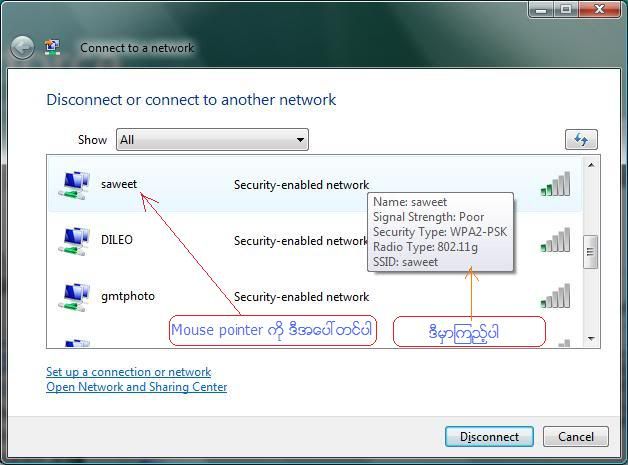
WEP\ WPA ဆိုတာဘာလဲ??? အဲ ့ဒါေတာ့ ကိုယ့္ဘာသာကိုယ္ Google ထဲ မွာ ရွာၾကည့္ေတာ့ေနာ္။ သယ္ရင္းတို ့Wireless network ထဲမွာ (security type) WEP\WPA လားဆိုတာ ၾကည့္ရေအာင္ေနာ္။ အရင္ဆံုး Wireless Network ကို ဖြင့္လိုက္ပါ။
                                                   ဒီပံုေလးေပၚလာၿပီဆိုရင္…


Mouse Pointer ကို Wireless နာမည္ေပၚမွာ တခုခ်င္းစီ လိုက္ေထာက္ၾကည့္ပါ။ အဲ ့ဒီမွာ
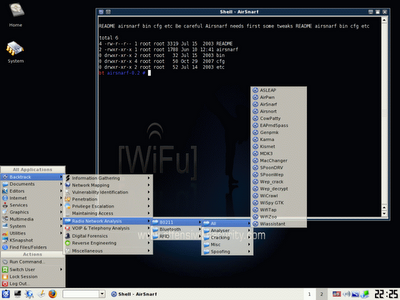
( Name\ Signal Strength\ Secrity type\ Radio Type\ SSID ) ေပၚလာပါလိမ့္မယ္။           (Security Type: WPA2-PSK ) ေတြ ့တယ္ေနာ္။ Ok အလုပ္စရေအာင္ေနာ္.. Backtrack3 Windows ကို ဖြင့္လိုက္ပါ။ တခုေၿပာၿပမယ္ ကြ်န္ေတာ္ အခုေရးေနတဲ ့အထိကို Live DVD နဲ ့သံုးေနတာေနာ္။ Install မလုပ္နဲ ့အံုး Install လည္းလုပ္စရာ မလို ေသးဘူး အားလံုးရွုပ္ကုန္ လိမ့္မယ္။ Live DVD နဲ ့ဘဲ တိုက္ရိုက္သံုးပါ။ BT3 Boot တက္ ခ်ိန္မွာ Auto start မၿဖစ္ဘဲ Login-id နဲ ့ password ေတာင္းလာခဲ ့ရင္ ( Login-id မွာ root ) ( password မွာ toor ) ေရးထည့္ၿပီး Enter ႏွိပ္ပါ။ Windows တက္လာပါလိမ့္မယ္။ တကယ္လို ့ windows မတက္ဘဲ ( root@bt:~# ) နဲ ့ရပ္သြားခဲ ့မယ္ဆိုရင္ { root@bt:~# } ရဲ ့ေဘးနားမွာ startx command ေရးၿပီး Enter ႏွိပ္ပါ။ (ex- root@bt:~#startx ) windows တက္လာပါမယ္။ windows တက္လာၿပီဆိုရင္ BT3 ရဲ ့ windows icon ကို Click ပါ။ ၿပီးရင္ ေအာက္ က ပံု အတိုင္းသြားမယ္ ေနာ္...

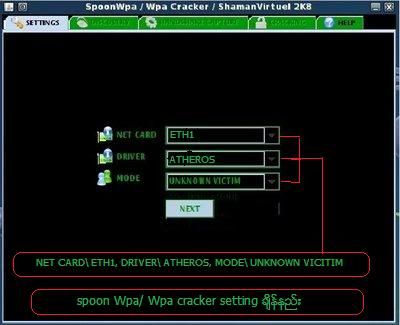
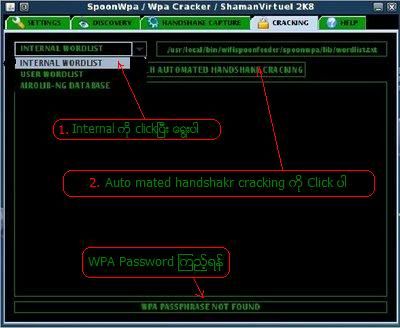
 (Windows\ Backtrack\ Radio network\ 80211\ All) Spoon WPA ကို click ပါ။ Spoon WPA Setting ခ်ိန္ရပါမယ္။ ေအာက္က ပံုကိုဆက္ ၾကည့္ပါ။

Net Card Choose ကို Click နွိပ္ၿပီး ETH1 သို ့ေၿပာင္းပါ။ ၿပီးရင္ ေအာက္က Driver နဲ ့ Mode ကို လည္း ပံုထဲက ၿပထားတဲ ့အတိုင္း ေၿပာင္းေပးပါ။ အဆင့္ သံုးဆင့္ေၿပာင္းၿပီးၿပီ ဆိုရင္ Next ကို click ၿပီး Discovery သို ့ေၿပာင္းပါ။ ပံုကိုၾကည့္ပါ။


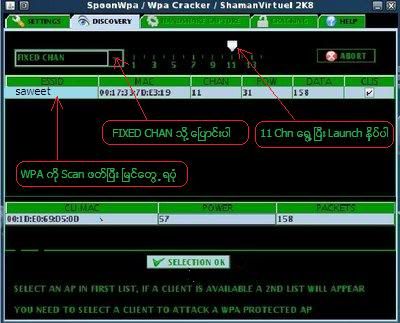
Choose Channel ကို click ၿပီး Fixed Channel ကို Select ပါ။ Channel ဘားေလးကို မူလ 6Chn ကေန 11Chn သို ့ ေၿပာင္းေပးၿပီး Launch ကို Click ပါ။ Scan စဖတ္ပါလိမ့္မယ္။ Scan ဖတ္ၿပီး ESSID- saweet\ Chan 11\ Clis ေဘာင္ကြက္ေလးထဲ မွာ အမွတ္ၿခစ္ပံုေလးနဲ ့ေတြ ့ရပါမယ္။ Selection ok ကို click ၿပီး Handshake Capture ကိုဆက္သြားမယ္ေနာ္။ ပံုကို ၾကည့္ပါ။

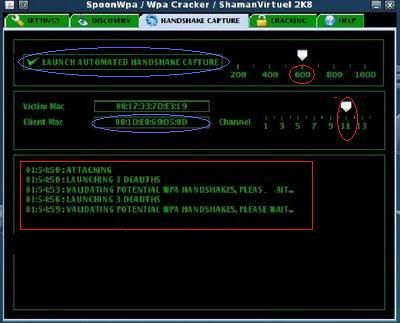
Handshake ေရာက္ၿပီဆိုရင္  အရင္ဆံံုး Inj Rate ကိုခ်ိန္ရမယ္ေနာ္။ အခု ကြ်န္ေတာ္  Inj600 ဘဲထားမယ္၊ Channel က 11  ( ပံုထဲမွာ အနီနဲ ့၀ိုင္းၿပထားတယ္ )။  ၿပီးရင္ ( Launch Automated Handshake) ကို click ပါ။ 
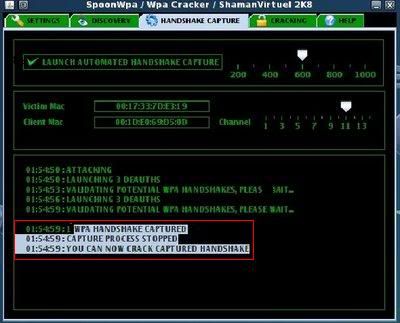
Step 1 ရဲ ့ Handshake အပိုင္းကို ဆက္သြားမယ္ေနာ္။ ေအာက္က ပံုအတိုင္းၿမင္ရၿပီဆို ရင္ Handshake Capture ရပ္သြားပါလိမ့္မယ္။ 


အခု ကြ်န္ေတာ္ Cracking ကို Click နွိပ္ၿပီး ပံုမွာၿပထားတဲ ့အတိုင္း Setting ခ်ိန္မယ္ေနာ္။


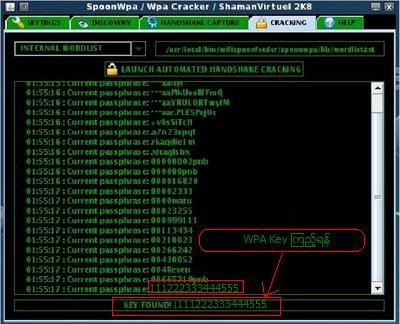
Setting ခ်ိန္ၿပီးရင္ Automated Handshake Cracking ကို Click ၿပီး လုပ္စရာရွိတာ ဆက္လုပ္ေတာ့ အခ်ိန္နည္းနည္း ေတာ့ ေစာင့္ရမယ္။ Data အတက္အက် ၾကည့္ခ်င္ရင္  Taskbar ေပၚက WPA Traget scan ကို Click ႏွိပ္ၿပီးၾကည့္ပါ။ အနည္းဆံုး Data ၃၀၀၀၀ ကေန ၁၀၀၀၀၀ အထိ ေစာင့္ရလိမ့္မယ္။  WEP နဲ ့ WPA Password Hack နည္းမတူပါဘူး၊ WEP က လြယ္သေလာက္ ၿမန္သေလာက္ WPA က ေခါင္းပါ မီးထေလာင္သြားနိဳင္တယ္ မယံု မရွိနဲ ့။ အခု ကြ်န္ေတာ္ ေၿပာၿပခဲ ့တာေတြက သူငယ္ခ်င္းအားလံုး အလြယ္နားလည္နိဳင္ေအာင္ ရည္ရြယ္ၿပီး Spooon WEP/WPA နဲ ့ တင္ၿပေပးထားတာပါ။ တကယ္ေခါင္းစားမွ ၾကိဳက္ပါတယ္ ဆို တဲ ့ သူငယ္ခ်င္းေတြအတြက္ ကေတာ့ Linuxs နဲ ့ Password Hack နည္း တင္ေပးမယ္ ေခါင္းမီးထေတာက္ရင္ ေတာ့ တာ၀န္မယူဘူးေနာ္။ ေပ်ာ္စရာေတာ့ ေကာင္းပါတယ္။ Linuxs ကို ပိုင္တဲ ့ညီအကိုေတြ ဆရာသမားေတြ ကြ်န္ေတာ့္ အေရးအသား အမွားပါရင္ ၾကိဳတင္ေတာင္းပန္ထားမယ္ေနာ္… အားရေအာင္ေတာ့ ေၿပာၿပီးၿပီ.. ကဲ ေအာက္ကပံုကို ၾကည့္လိုက္ေတာ့..


ရလာတဲ ့ WPA Key ကို စာရြက္ထဲ မွာခ်ေရးၿပီးေတာ့ ဆက္လုပ္ေတာ့.. ကြ်န္ေတာ္ ၁ ခု ေၿပာခ်င္တာက wireless router security type ကို WPA-Psk သံုးဖို ့ အၾကံ ၿပဳခ်င္ပါတယ္. WPA က Hacker ကို အေသသတ္တဲ ့ Security Type ပါ. ဒါမွ ကိုယ့္ Wireless ကို တၿခားလူေတြ အလြယ္တကူ Hack လို ့မရပါဘူး။ Ok

Tuesday, December 25, 2012

Browser တခုထဲကေန Facebook ႏွင့္ Gmail အေကာင့္ မ်ားကို တစ္ခုထက္ပိုၿပီး တျပိဳင္ထဲသံုးနည္း


မဂၤလာပါခင္ဗ်ာ... ကို၀င္းကမၻာေက်ာ္ ရဲ႕ ပို႔ေလးကို ျပန္လည္မွ်ေ၀ေပးလိုက္ပါတယ္....
အရင္ကေတာ့ Browser ႏွစ္မ်ိဳး သံုးမ်ိဳး ထားသံုးၾကတာပါ... ခုနည္းေလးကေတာ့ တကယ္မိုက္ပါတယ္...
Browser တခုထဲကေန Facebook အေကာင့္ ၂ခု ၃ ခု , Gmail အေကာင့္ ၂ခု ၃ ခု ကို တျပိဳင္ထဲ သံုးလို႕ရေအာင္ ေတြ႕ထားတာေလးကိုျပန္လည္ မွ်ေဝေပးလိုက္ပါတယ္...။

Chorme Browser နဲ႔ Firefox Browser မွာ မိမိတို႔ ရွိသမွ် Facebook,Gmail,twitter စ,တဲ႔အေကာင့္ေတြကို  တျပိဳင္ထဲ Login ဝင္လို႔ရႏိုင္ပါတယ္.... 

Firefox Browser အတြက္ကိုေတာ့ Extension  ေလးတစ္ခုကို Browser မွာ Add ေပးရမွာပါ.... ဒီေနရာကို  ႏွိပ္ပါ  Install Multifox  ကို ႏွိပ္ပါ လမ္းညႊန္တဲ႔အတိုင္း Install ေပးလိုက္ပါ ... ျပီးရင္  Firefox Browser ကို Restart ခ်ေပးလိုက္ပါ (Firefox ကို ပိတ္ျပီး ျပန္ဖြင့္ေပးလိုက္ပါ)
 ကီးဘုတ္က  Ctrl + Alt + M  ကိုႏွိပ္ျပီး Facebook ႏွစ္ခု သံုးခု Gmail ႏွစ္ခု သံုးခုကို Browser တစ္ခုထဲမွာ Login ဝင္ႏိုင္ပါျပီ....

Chrome Browser မွာေတာ့ မည္သည့္ Extension  မွ ထည့္ေပးစရာမလိုပါဘူး ကီးဘုတ္က Ctrl + Shift + N  ကိုႏွိပ္ျပီး ရွိသမွ် Account ေတြကို Login ဝင္လို႔ရေအာင္ဖန္တီးျပီးသားပါ.....အားလံုးအဆင္ေျပၾကပါေစ......

မူရင္းပို႕စ္တင္သူလင့္ေလးပါ

Wednesday, December 19, 2012

မိမိတို႔ရဲ႕ Computer ကိုၾကိဳတင္ကာကြယ္ရန္ Windows တစ္ခုလံုးကို DVD ခ်ပ္ေတြနဲ႔ သိမ္းထားရမယ့္ Windows Image Backup File ျပဳလုပ္နည္း


ဒီနည္းေလးကလည္း Windows Recovery အတြက္ အသံုးဝင္တဲ့ နည္းေလးတခုပါပဲ..။ က်ေနာ္တို႔ အရင္တုန္းက Windows Image Backup File လုပ္နည္း ပိုစ့္မွာ ဟတ္ဒစ္ကို Partation တခုခြဲျပီး ၄င္း Partation ထဲမွာ  Image Backup File ကို သိမ္းတဲ့နည္းေလး ေရးေပးခဲ့ပါတယ္.. အဲ့ဒီနည္းနဲ႔လည္း ဝင္းဒိုးအတြက္ အဆင္ေျပသလို အခု ဒီနည္းကလည္း ဝင္းဒိုးအတြက္ အသံုးဝင္တဲ့ နည္းေလးတခုပါပဲ.. တကယ္လို႔ က်ေနာ္တို႔ ဟတ္ဒစ္ထဲမွာ Partation တခုခြဲျပီး သိမ္းထားခဲ့တဲ့ Windows Image Backup File ဟာ Hard Disk ပ်က္စီးသြားရင္ ျပန္လည္ထုတ္ယူလို႔ မရႏိုင္ေတာ့ပါဘူး.. အဲ့လိုအခါမ်ိဳးေတြမွာ ဒီနည္းနဲ႔ ဝင္းဒိုးကို DVD ခ်ပ္ေတြနဲ႔ သိမ္းထားခဲ့မယ္္ဆိုရင္.. Hard Disk ပ်က္သြားလို႔ Hard Disk ေနာက္တခု လဲသံုးတဲ့အခါမွာ ဒီ DVD ခ်ပ္ေတြထဲက မူရင္းအသံုးျပဳခဲ့တဲ့ Original ဝင္းဒိုးကို အလြယ္တကူ Restore ျပန္လုပ္ျပီး ထုတ္သံုးလို႔ ရမယ့္ နည္းလမ္းေကာင္းေလး တခုပါပဲ..။ အဲ့ဒီအတြက္ေတာ့ DVD ေခြသစ္ မ်ားမ်ားလိုအပ္ပါတယ္.. ဘာလို႔လဲဆိုေတာ့ လက္ရွိအသံုးျပဳေနတဲ့ ဝင္းဒိုးေပၚမွာ မူတည္ျပီး ပရိုဂရမ္ေတြမ်ားရင္ မ်ားသလို DVD မ်ားမ်ား လိုအပ္လို႔ပါပဲ.. က်ေနာ္အခု လုပ္ျပထားတဲ့ စက္မွာေတာ့ DVD ၅ခ်ပ္ အသံုးျပဳရပါတယ္..။ အရင္တုန္းက လုပ္ေပးခဲ့တဲ့ စက္မွာေတာ့ DVD ၃ခ်ပ္ ကုန္ပါတယ္.. ဘာလို႔လဲဆိုေတာ့ အခုန ေျပာသလို မိမိတို႔ စက္ထဲမွာ Install ထည့္ထားတဲ့ ပရိုဂရမ္ ေဆာ့ဝဲလ္ေတြေၾကာင့္ စက္တလံုးနဲ႔ တလံုး မတူတာပါ..။ Install ထည့္ထားတဲ့ ပရိုဂရမ္ ေတြေပၚ မူတည္ျပီး DVD မ်ားမ်ား လိုအပ္တာပါ..။ ဒါေၾကာင့္ စက္အသစ္ဝယ္ဝယ္ခ်င္း (သို႔မဟုတ္) ဝင္းဒိုးအသစ္ တင္ျပီးျပီးခ်င္း ဘာေဆာ့ဝဲလ္မွာ Install မထည့္ရေသးတဲ့ အခ်ိန္မ်ိဳးမွာ ဒီလို DVD နဲ႔ ဝင္းဒိုး Backup File လုပ္ထားရင္ ပိုေကာင္းပါတယ္.. အဲ့လိုဆိုရင္ DVD ေခြလည္း ၃ခ်ပ္ေလာက္ပဲ ကုန္ပါလိမ့္မယ္.. အခုဒီပိုစ့္မွာ လုပ္ျပထားတဲ့ ပံုေတြအတြက္ေတာ့ DVD ဘယ္ႏွခ်ပ္ကုန္မလဲဆိုတာ ၾကိဳမသိႏိုင္လို႔ က်ေနာ္ DVD အေခြသစ္ ၁၀ခ်ပ္ကို လိုလိုမယ္မယ္ အဆင္သင့္ ျပင္ဆင္ထားတာပါ.. တကယ္ကုန္တာကေတာ့ ၅ ခ်ပ္ကုန္ပါတယ္.. ပံုေသမမွတ္ပါနဲ႔.. မိမိတို႔စက္မွာ ဒီလိုလုပ္ရင္ေတာ့ ၅ခ်ပ္ထက္လည္း ပိုရင္ ပုိကုန္ႏိုင္ပါတယ္.. ဒါေၾကာင့္ DVD အေခြသစ္ မ်ားမ်ား စုထားျပီးမွ ဒီနည္းကို လုပ္ၾကပါ.. ဒီနည္းကို အသံုးျပဳဖို႔ ဘာေဆာ့ဝဲလ္မွ မလိုပါဘူး.. ဒီအစီအစဥ္အတြက္ Windows ထဲမွာ ျပဳလုပ္ဖို႔ Tools ေတြပါျပီးသားပါ.. ဒီလုပ္နည္းကို လိုအပ္တဲ့သူမ်ားကေတာ့ ေအာက္မွာပံုေလးေတြနဲ႔ ဆက္ၾကည့္လိုက္ပါဗ်ာ..
 ေကာ္ပီဝင္းဒိုးပဲ ျဖစ္ျဖစ္၊ Original Windows ျဖစ္ျဖစ္ ဒီနည္းကို အသံုးျပဳလို႔ ရပါတယ္..။ အဓိကက ဝင္းဒိုးထဲမွာ Driver ေတြအားလံုး အလုပ္လုပ္ႏိုင္တဲ့အခ်ိန္၊ ျပည့္စံုတဲ့အခ်ိန္မွ ဒီနည္းကို လုပ္ထားပါ..။
DVD ခ်ပ္ေတြနဲ႔ Windows Image Backup File ျပဳလုပ္ဖို႔ ေအာက္ကပံုေလးေတြ အတိုင္း အဆင့္ဆင့္ ျပဳလုပ္ေပးပါ.. အရင္ဆံုး Start ကေနသြားပါ.. ေအာက္ကပံုေလးအတိုင္း နံပါတ္စဥ္တုိင္း ႏွိပ္သြားလိုက္ပါဗ်ာ..

ေနာက္တဆင့္ကို ေရာက္ရင္ေတာ့ A-B အတိုင္း DVD Drive ရွိတဲ့ ေနရာကို ေရြးျပီး Next ႏွိပ္ပါ..


ေအာက္ကအဆင့္ကို ေရာက္ရင္ ဝင္းဒိုးက အမွန္ျခစ္ ေရြးေပးထားတဲ့အတိုင္းသာ ထားလိုက္ပါ..။ ဆက္ျပီး Next ႏွိပ္သြားလိုက္ပါ..


အေပၚပံုအတိုင္း Start backup ကိုႏွိပ္ေပးလိုက္ရင္ ေအာက္ကပံုအတိုင္း ေပၚလာပါလိမ့္မယ္.. အဲ့ဒီအခ်ိန္မွာ မိမိတို႔စက္ထဲက DVD Drive ကိုဖြင့္ျပီး DVD အသစ္တခ်ပ္ကို အရင္ထည့္ေပးထားပါ.. ဒီနည္းကို လုပ္ေတာ့မယ္ဆုိ ကတည္းက DVD ေခြသစ္ကုိအရင္ထည့္ထားရင္ ပိုေကာင္းပါတယ္.. ေနာက္တခုက DVD ေခြေတြ Burn ျပီးတိုင္း.. အေခြေတြေပၚမွာ တခ်ပ္ Burn ျပီးတိုင္း၊ Burn ျပီးတိုင္း 1-2-3-4-5 အစဥ္လုိက္ ေရးမွတ္ထားဖို႔ အထူးသတိျပဳပါ.. Restore ျပန္လုပ္တ့ဲအခါ အဲ့ဒီ နံပါတ္စဥ္တိုင္း ထည့္ေပးရမွာပါ..။


ေအာက္ကပုံကေတာ့ ပထမဆံုးစလုပ္တဲ့ အေခြကို နံပါတ္တစ္အျဖစ္ ေရးမွတ္ထားဖို႔ ကြန္ပ်ဴတာ သတိေပးတာပါ..။


DVD ေခြသစ္ကုိ ထည့္ျပီး စကၠန္႔၃၀ ေလာက္ၾကာမွ အေပၚပံုမွာ ျပထားတဲ့ OK ကိုႏွိပ္ပါ.. မိမိတို႔စက္က DVD ေခြ Burn ေနတာကို ၁၀မိနစ္ေက်ာ္ၾကာေအာင္ ေစာင့္ေနေပးျပီးရင္ေတာ့ ေအာက္ကပံုအတိုင္း ေဘာက္စ္တခုေပၚလာရင္ DVD ေခြကို ေနာက္တခ်ပ္ လဲထည့္ေပးလိုက္ပါ.. အဲ့လိုလဲထည့္ေပးဖို႔ Desktop မွ Computer ကိုဖြင့္ထားျပီး ေအာက္ကပံု မွ်ားျပထားတဲ့အတိုင္း DVD Drive ကို တခ်က္ကလစ္ျပီး Eject ကိုဆက္ႏွိပ္လိုက္ရင္ ကြန္ပ်ဴတာက DVD Drive ကိုထုတ္ေပးပါလိမ့္မယ္.. အဲ့လိုထုတ္ေပးမွ DVD ေခြသစ္တခ်ပ္ကို လဲထည့္ေပးပါ..


ေအာက္ကပံုကေတာ့ ဘားတန္းက Eject ကိုမႏွိပ္ပဲ DVD Drive ေပၚမွာ Right Click ေထာက္ျပီး ေပၚလာတဲ့ စာသားထဲက Eject ကိုကလစ္လိုက္ရင္လည္း အတူတူပဲ ကြန္ပ်ဴတာက DVD Drive ကို ထုတ္ေပးပါတယ္..


DVD ေခြသစ္မထည့္ ရေသးပဲ OK မႏွိပ္မိဖို႔ သတိျပဳပါ.. ေအာက္ကပံုကေတာ့ DVD သံုးခ်ပ္ေျမာက္ကို ထည့္ျပီး အဲ့ဒီအေခြေပၚမွာ မိမိတို႔ သေကၤတနဲ႔ သံုးခုေျမာက္ဆိုတာကို မွတ္မိေအာင္ ေရးမွတ္ထားပါလို႔ ဆိုလိုတာပါ.. ၂ခ်ပ္ေျမာက္အေခြက ျပီးသြားပါျပီ.. ေအာက္မွာျပထားတဲ့ပံုက ၃ခ်ပ္ေျမာက္ေခြကို Burn ဖို႔ ေပၚလာတဲ့စာသားပါ..။


အေခြသစ္လဲထည့္ေပးျပီး အနည္းငယ္ေစာင့္ေနျပီးမွ ေအာက္မွာျပထားတဲ့ ပံုအတုိင္း OK ကိုႏွိပ္ေပးပါ.. ဘာလို႔ေစာင္းခိုင္းတာလဲဆိုေတာ့ ကြန္ပ်ဴတာအတြက္ အေခြသစ္ကို ေနရာခ် ျပင္ဆင္ဖို႔အတြက္ စကၠန္႔ပိုင္းေလာက္ အခ်ိန္ေပး၊ ေစာင့္ေပးျပီး ကြန္ပ်ဴတာက အေခြ Burn ဖို႔ အဆင္သင့္ ျဖစ္ေလာက္ျပီဆိုမွ OK ႏွိပ္ေပးလိုက္ရင္ ကြန္ပ်ဴတာအတြက္ အဆင္ေျပေျပ အလုပ္လုပ္လို႔ ရေအာင္လို႔ပါ..။


ေအာက္ကပံုေတြတိုင္း အလုပ္လုပ္ေနပါလိမ့္မယ္.. ေစာင့္ေနေပးပါ..


ေအာက္ကပံုအတိုင္း ထပ္ေပၚလာရင္ေတာ့ DVD ေနာက္တခ်ပ္ကို အေပၚကနည္းအတိုင္း ထပ္လဲထည့္ေပးလိုက္ပါ.. DVD လဲထည့္ျပီးမွ ေအာက္ကပံုမွာ ျပထားတဲ့ OK ကိုဆက္ႏွိပ္ေပးပါ.. ေအာက္ကပံုမွာ ၄ခ်ပ္ေျမာက္ျဖစ္သြားပါျပီ..


ေအာက္ကပံုကေတာ့ ေနာက္ဆံုးတခ်ပ္ကို Burn ေနတာပါ..။ Burn လို႔ျပီးသြားရင္ေတာ့ ေအာက္ဆံုးပံုအတိုင္း ေပၚလာပါလိမ့္မယ္..


ဝင္းဒိုးတခုလံုးကို DVD ေတြနဲ႔ Burn ျပီးလို႔ရွိရင္ေတာ့ ေအာက္ကပံုအတိုင္း ဆက္ေပၚလာပါလိမ့္မယ္.. အဲ့ဒါကေတာ့ System Repair Disc ဆက္လုပ္ထားဖို႔ ကြန္ပ်ဴတာက သတိေပး တိုက္တြန္းတဲ့ စာသားေဘာက္စ္ပါပဲ.. ဒီေနရာမွာ System Repair Disc မလုပ္ရေသးတဲ့ သူမ်ားကေတာ့ CD ပဲျဖစ္ျဖစ္၊ DVD နဲ႔ပဲျဖစ္ျဖစ္ DVD Drive ထဲထည့္ျပီး တခါတည္း ဆက္လုပ္ထားလိုက္ပါ.. ဒီ System Repair Disc က ဝင္းဒိုးေတြအတြက္ အေရးၾကီးပါတယ္.. အရင္ ဝင္းဒိုး Recovery ပိုစ့္ေတြမွာကတည္းက  System Repair Disc လုပ္ထားဖို႔ အျမဲသတိေပးခဲ့ပါတယ္..။ လုပ္မယ့္သူမ်ားကေတာ့ Yes ကိုႏွိပ္ျပီး ဆက္လုပ္ပါ.. System Repair Disc လုပ္တာ အေခြထည့္ျပီး Yes >> OK ေပးလိုက္ယံုပဲ.. လုပ္ရတာ လြယ္တဲ့အတြက္ ပံုေတြနဲ႔ မျပေပးေတာ့ပါဘူး.. 

ဝင္းဒိုးတခုလံုးကို DVD ခ်ပ္ေတြနဲ႔ Windows Image Backup File ျပဳလုပ္နည္း ဒီမွာတင္ျပီးသြားပါျပီ..  (ဒီအေခြေတြကို ဗူးေလးတခုနဲ႔ မပ်က္စီးေအာင္ ေသခ်ာဂရုတစိုက္ သိမ္းထားဖို႔ေတာ့ လိုအပ္ပါတယ္..) သိမ္းထားျပီးသား DVD ခ်ပ္ေတြထဲက Windows Image Backup File ျပန္ထည့္နည္းကို ေနာက္ပိုင္း ပိုစ့္တင္ေပးပါမည္.. အားလံုးပဲ လုပ္တတ္ကိုင္တတ္၍ နည္းပညာ၊ အတတ္ပညာမ်ား တိုးတက္ျပီး မသိေသး၊ မတတ္ေသးတဲ့ သူငယ္ခ်င္း ညီအစ္ကိုေမာင္ႏွမမ်ားအား ျပန္လည္မွ်ေဝ၊ သင္ၾကားေပးႏိုင္ၾကပါေစ..


မူရင္းတင္ေပးသူ လြင္မင္းဗိုလ္ရဲ႕လင့္ေလးကေတာ့ ဒီေနရာေလးပါ

Monday, November 19, 2012

ကိုယ္ပိုင္ဖိုရမ္တစ္ခုၿပဳလုပ္ခ်င္သူ သူငယ္ခ်င္းမ်ားအတြက္


ကြ်န္ေတာ္ဒီေန ့ ကိုယ္ပိုင္ဖိုရမ္တစ္ခုၿပဳလုပ္ခ်င္သူ2ငယ္ခ်င္းမ်ားအတြက္ ၿပဳလုပ္နည္း ( E Book ) ႏွင့္ ( softwares ) ပါတင္ေပးလိုက္ပါတယ္ဗ်ာ  ကြ်န္ေတာ္ေတာ့ဆိုဒ္ေလးကိုလာေရာက္လည္ပါတ္ၾကတဲ ့သူငယ္ခ်င္း မ်ားလည္းေလ့လာလို ့ရေအာင္ ၿပီးေတာ့ အြန္လိုင္းသံုးေနတဲ ့သူငယ္ခ်င္းမ်ားအားလံုးလည္း ကိုယ္ပိုင္ဆိုဒ္ေလးတစ္ဆိုဒ္ေတာ့ရွိသင့္တယ္လို ့ထင္ပါတယ္ ဒါေၾကာင့္ ဒီနည္းေလးကို စမ္းသပ္အသံုးၿပဳၾကည့္ၾကပါ e book ကေတာ့ ရာမညဖိုးလၿပည့္ေရးထားတဲ ့ စာအုပ္ေလးပါ ေလ့လာေစခ်င္လို ့တင္ေပးလိုက္ပါတယ္ခင္ဗ်ာ ေဆာ့ဝဲလ္ေရာE book ထည့္ေပးထားပါတယ္ခင္ဗ်ာ ေအာက္မွာအဆင္ေၿပမဲ ့လိုင္းကေနေဒါင္းယူနိုင္ပါတယ္ မိတ္ေဆြမ်ားအားလံုးအဆင္ေၿပပါေစ

http://www.crocko.com/1E63E783404442D1A8B37E5703342026/php.rar
http://www.load.to/hyOnQzIi4d/php.rar
http://www.mirrorcreator.com/files/NPVDQGCY/php.rar_links
http://bayfiles.com/file/sx49/k4zuE5/php.rar
http://freakshare.com/files/qoq0mx09/php.rar.html

Thursday, November 15, 2012

pc ၿမန္ေစရန္အလြယ္ကူဆုံးနည္းလမ္း(၈)ခု

(၁) Satrt > run ထဲမွာ Prefetch ႐ိုက္ထည့္လိုက္ပါ။ အဲဒီ Folder ထဲမွ File အားလုံးကို Delete လုပ္လိုက္ပါ။

(၂) Start > run ထဲမွာ temp ကို႐ိုက္ထည့္လိုက္ပါ။ အဲဒီ Folder ထဲမွ File အားလုံးကို Delete လုပ္လိုက္ပါ။

(၃) Start > run ထဲမွာ recent ကို႐ိုက္ထည့္လိုက္ပါ။ Folder ထဲမွ File အားလုံးကို Delete လုပ္လိုက္ပါ။

(၄) Start > run ထဲမွာပဲ %temp% ကို႐ိုက္ထည့္လိုပ္ပါ။ Folder ထဲမွ File အားလုံးကို Delete လုပ္လိုက္ပါ။

(၅) Start > run ထဲမွာ regedit ႐ိုက္ထည့္ပါ။ ေပၚလာေသာ Folder ထဲမွာ HKEY_CURRENT_USER/ Control Pancel > Desktop ကိုေရြးပါ။ ၿပီးလွ်င္ Menu Show Delay ႏွိပ္ၿပီးပြင့္လာေသာ Box မွာ (400) or (200) ျဖစ္ေနလွ်င္ (0) သို႔ေျပာင္းလိုက္ပါ။

(၆) Start > run > msconfig > Start up ေပၚလာေသာ Box မွာ Programs File ေတြကို Uncheck လုပ္လိုက္ပါ။ ၿပီးလွ်င္ OK, Restart မခ်လည္းရပါတယ္။

(၇) Start > Control Panel > System > Advanced > Performance setting ၿပီးလွ်င္ Adjust for best performance ေရြးလိုက္ပါ။ ခဏေစာင့္ပါ။ ေပၚလာေသာ Box မွာ OK ႏွိပ္ပါ။

(၈) Internet Speed ျမန္ရန္ run > system.ini ေပၚလာေသာ notepad မွာ page buffer = 100,100 kbps, Load = 100000 kbps, Download = 100000 kbps, Back = 100,000 kb လို႔႐ိုက္ထည့္လိုက္ပါ။ ၿပီးရင္ Save ပါ။ ၿပီးရင္ Restart ခ်လိုက္ပါ။

ဒီေနရာေလးကေန ကူးယူေဖာ္ျပတာပါ

နိုင္ငံ ၃၀ ကို gtalk ကေန အခမဲ႔ အကန္႔အသတ္မရွိ ဆက္သြယ္နိုင္တဲ႔ နည္းလမ္းေလးပါ…


နိုင္ငံ ၃၀ ကို gtalk ကေန အခမဲ႔ အကန္႔အသတ္မရွိ ဆက္သြယ္နိုင္တဲ႔ နည္းလမ္းေလးပါ…


အသံုးၿပဳနည္းကေတာ့ ….

1. Google Talk ကိုဖြင္႔ပါ။

2. ကိုယ္ဆက္ခ်င္တဲ႔ ဖုန္းနံပါတ္ကို ပံုမွန္ gtalk address ေတြကို Add သလိုပဲ add လုပ္ပါ။

3. အဲလိုရိုက္တဲ႔ေနရာမွာ နိုင္ငံကုဒ္၊ ေဒသကုဒ္ေတြကို ပါထည္႔ေပးရပါမယ္။ gmail.com ေနရာမွာ talkster.gtalk2voip.com ကို ျပင္ဆင္ရိုက္ထည္႔ေပးပါ။

(phonenumber@talkster.gtalk2voip.com)
ဥပမာ: for UK, use 442071234567@talkster.gtalk2voip.com or for USA , use 12125551212@talkster.gtalk2voip.com


4.Talkster မွ ေပးပို႔တဲ႔ confirmation ကို instructions ေတြနဲ႔ အတူ ျမင္ရပါလိမ္႔မယ္။
တဘက္မွ သင္ဆက္သြယ္ခ်င္တဲ႔သူသံုးဖို႔ local Talkster number တစ္ခုကို ရရွိလာမွာ ျဖစ္ပါတယ္။
သူ႔အေနနဲ႔ အဲဒီနံပါတ္ကို ဖုန္းျပန္ေခၚဆိုရမွာ ျဖစ္ပါတယ္။


ဒီေနရာမွာ မရွင္းတဲ႔ သူေတာ္ေတာ္မ်ားမ်ားရွိလို႔ ထပ္ေျပာျပပါမယ္။
အဲဒီ နံပါတ္က ကိုယ္႔ ဂ်ီေတာ႔အိုင္ဒီကို အဲဒီသူက အဲဒီနိုင္ငံကေန ဖုန္းျပန္ေခၚလို႔ ရေအာင္ စီစဥ္ထားတာပါ။
Call back system သံုးဘူးတဲ႔သူဆို သိပါတယ္။


ကိုယ္က ဒီကေန ေခၚလိုက္တာနဲ႔ သူ႔ဖုန္းမွာ အဲဒီ နံပါတ္ေပၚပါတယ္။
ဆယ္စကၠန္႔ျပီးလို႔ က်သြားတာနဲ႔ သူက အဲဒီ နံပါတ္ကို ျပန္ေခၚလိုက္ရံုပါပဲ။
လြယ္ပါတယ္။ တကယ္လို႔ သူ႔ဖုန္းမွာ နံပါတ္မေပၚရင္ ကို္ယ္က တနည္းနည္းနဲ႔ ပို႔ေပးေပါ႔ဗ်ာ။ ဂ်ီေမးလ္ ကိုေတာ႔ အျမဲ အြန္ထားဖို႔ လိုပါမယ္။

5. တကယ္လို႔ mobile phone ကိုဆက္တာျဖစ္ခဲ႕မယ္ဆုိရင္, သူ႔အေနနဲ႕ SMS ကတစ္ဆင္႔ သင္႔ကိုျပန္လည္ဆက္သြယ္ရန္ Talkster call-in number တစ္ခုကိုရရွိမွာျဖစ္ပါတယ္။
မရေသးဘူးဆိုရင္ Talkster number ကို IM ဒါမွမဟုတ္ email နဲ႔ေပးပို႔နိုင္ပါတယ္။
Make calls from your Google Talk
1. Google Talk Contact List က ကိုယ္ဆက္ခ်င္တဲ႔ နံပါတ္ကို select လုပ္ပါ
2. Call button ကို Click လုပ္ျပီး စတင္ေခၚဆိုပါ။
3. Talkster က သင္ဆက္သြယ္လိုတဲ႕ နံပါတ္ကို gtalk ကတဆင္႔ ဆက္သြယ္ေပးပါလိမ္႔မယ္။
4. တကယ္လို႔ တဘက္လူက ဖုန္းကိုင္ခဲ႔မယ္ဆိုရင္ သူစကားေျပာဖို႔ အားရဲ႕လား ဆိုတာကို စစ္ေဆးဖို႕ 10 secondsအခ်ိန္ရမွာျဖစ္ပါတယ္။ သူ႔ကို ဖုန္းခ်ျပီး သင္႔အတြက္ ရထားတဲ႔ Talkster local phone number ကို ျပန္ေခၚခိုင္းပါ။
5. သူျပန္ေခၚတာကို ေစာင္႔စားေနပါ။ (တကယ္လို႔ သူျပန္ေခၚရမယ္႔ သင္႔နံပါတ္ကို မသိေသးဘူးဆိုရင္ တစ္နည္းနည္းနဲ႔ ဆက္သြယ္ေပးပို႔ပါ)
6. သူျပန္ေခၚတဲ႔ အခ်ိန္ကစျပီး သင္႕အေနနဲ႕ ၾကိဳက္သေလာက္ စကားေျပာဆိုလို႔ ရျပီျဖစ္ပါတယ္။
7. ျပီးသြားရင္ ဖုန္းခ်လိုက္ရံုပဲေပါ႔။
8. တဘက္လူကို အဲဒီ Talkster call-in number ေလးကို သိမ္းထားဖို႔ သတိေပးပါ။ သူက သင္႔ Google Talk ကို ဖုန္းနဲ႔ေခၚဆိုလိုတိုင္း အဲဒီ နံပါတ္ကို အသံုးျပဳ ဆက္သြယ္နိုင္ပါျပီ။
no catches, no limits, and no conditions! လို႔ သူတို႔က ဆိုထားပါေၾကာင္း။စိတ္မေကာင္းစြာၿဖင့္ ဒီlist ထဲမွာစင္ကာပူႏွင့္ ၿမန္မာႏိုင္ငံပါမလာပါဘူး …

ဆက္သြယ္လို႔ ရတဲ႔ နိုင္ငံ ၃၀ ေဖာ္ျပေပးလိုက္ပါတယ္။
Country name Country code Dialing code
Argentina AR +54
Australia AU +61
Austria AT +43
Belgium BE +32
Canada CA +1
Chile CL +56
China CN +86
Czech Republic CZ +420
Denmark DK +45
El Salvador SV +503
Finland FI +358
France FR +33
Germany DE +49
Hong Kong HK +852
Hungary HU +36
Ireland IE +353
Israel IL +972
Italy IT +39
Latvia LV +371
Lithuania LT +370
Luxembourg LU +352
Mexico MX +52
Netherlands NL +31
Norway NO +47
Peru PE +51
Poland PL +48
Romania RO +40
Slovakia SK +421
Slovenia SI +386
Spain ES +34
Sweden SE +46
Switzerland CH +41
United Kingdom GB +44
United States US +1
Helpful Hints
ဒီ service ေလးကို သံုးဖို႔ တဘက္လူမွ Caller ID ကိုဖြင္႔ထားေပးဖုိ႔လိုပါမယ္။
ဒီနည္းလမ္းနဲ႕ တဘက္ကလူကို အဲဒီ service မွ မွတ္မိသိရွိျပီး ဆက္သြယ္ေပးေနတာ ျဖစ္လို႔ပါပဲ။
login ေတြ password ေတြမလိုတဲ႕ လြယ္ကူစြာ ဆက္သြယ္နိုင္တဲ႕ နည္းလမ္းတစ္ခုျဖစ္ေၾကာင္း သတင္းေကာင္းပါးလိုက္ပါရေစ။
အေသးစိတ္ သိလိုေသးရင္ေတာ႔ www.talkster.com ကို သြားေရာက္ ဖတ္ရႈနိုင္ပါတယ္။

floder icon ေလးေတြကုိမိမိတုိ႕ပုံေလးေတြေၿပာင္းၾကည္႕ရေအာင္


ဒါကေတာ့ကၽြန္ေတာ့္ Destop ေပၚမွာ၇ွိတဲ့ Icon ေလးေတြကိုကၽြန္ေတာ္တို့ၾကိဳက္တဲ့ပံုေလးေတြေျပာင္းျပီးထား
ခ်င္သူမ်ားအတြက္နည္းလမ္းေလးပါ။လုပ္နည္းေလးကေတာ့လြယ္ပါတယ္............

1.အ၇င္ဆံုး Start ကိုႏွိပ္ျပီး Search Programs and Files ဆိုတဲ့ေဘာက္ေလးထဲမွာ Paint ကို၇ိုက္ျပီး Enter ေခါက္လိုက္ပါ။Start ကိုႏွိပ္လိုက္တာနဲ့လဲ Paint ဆိုတာေလးကိုေတြ ့ပါလိမ့္မယ္။Paint ကိုဖြင့္လိုက္ပါ။


2.Paint ေပၚလာ၇င္ Open ကေနမိမိတို့ၾကိဳက္တဲ့ ပံုေလးကိုေ၇ြးလိုက္ပါ။Ctrl + O ကိုႏွိပ္လိုက္၇င္လဲ၇ပါတယ္။


3.ဓာတ္ပံုေပၚလာ၇င္ Save as မွာ BMP နဲ့ Save လိုက္ပါ။Save as box ေပၚလာ၇င္ file name ကို ေ၇ွ့ကမိမိတို့
ၾကိဳက္တဲ့နာမည္ေပးျပီး .ico နဲ့ Save လိုက္ပါ။ဥပမာ - ( aaa.ico )


4.ျပီး၇င္ကၽြန္ေတာ္တို့ေျပာင္းခ်င္တဲ့ Forder Icon ေလးကို Right Click ေထာက္ပါ။ျပီး၇င္ Properties ကိုႏိွပ္
လိုက္ပါ။ Customize ကိုသြားပါ။ Change Icon ကိုႏွိပ္လိုက္ပါ။


5.Browser ထဲကေနျပီးကၽြန္ေတာ္တို့ခုနက Save ထားတဲ့ပံုေလးကိုေ၇ြးလိုက္ပါ။ျပီး၇င္ OK ။ Apply ။ OK
ေပးလိုက္ပါ။ဒါဆို၇င္ Forder Icon ေလးကိုကၽြန္ေတာ္တို့ၾကိဳက္တဲ့ပံုေလးနဲ့ထားလို့၇သြားပါျပီ။


ဒီေနရာကေန ကူးယူေဖာ္ျပတာပါ


commemt မ်ား

Recent Comments Widget